

Descobrir como fazer o orçamento doméstico do zero usando o Excel é o primeiro passo para organizar suas finanças em 2026. Muita gente se perde com tantas contas e despesas, sem saber para onde o dinheiro vai. Pois é, o Excel pode ser seu grande aliado nessa jornada, transformando planilhas complexas em controle financeiro acessível. Eu preparei um guia completo para te mostrar o caminho, do básico às dicas que realmente fazem a diferença.
“O artigo detalha como criar um orçamento doméstico no Excel, focando na estruturação de dados para visualização de gastos.”
Estruturando sua Primeira Planilha de Orçamento Doméstico no Excel
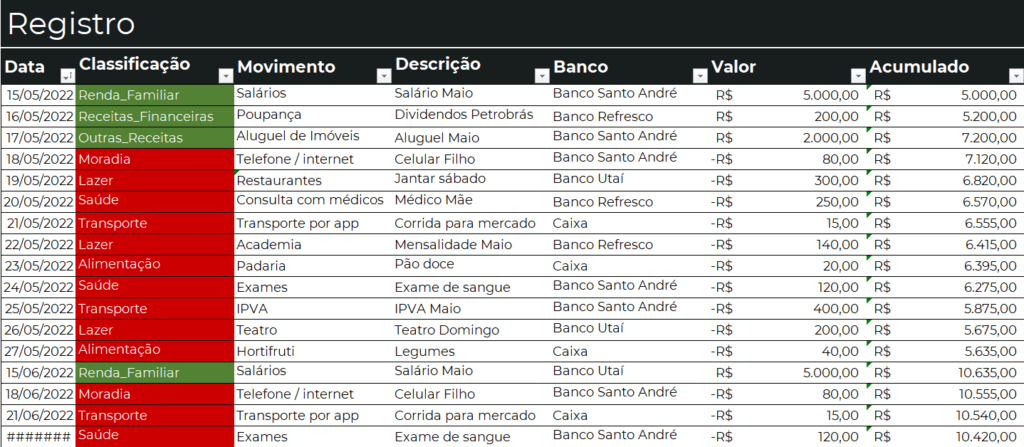
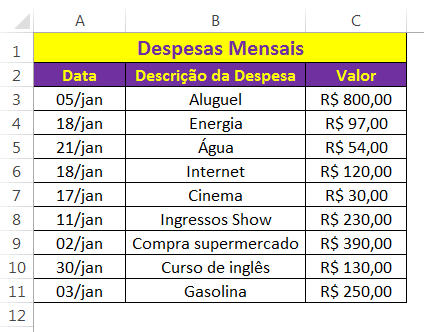
Vamos começar do jeito certo. A base de um bom orçamento é a organização das informações. No Excel, isso significa criar colunas claras para cada dado financeiro. Pense em ter campos para a Data em que a transação ocorreu, uma Descrição detalhada do que foi, a Categoria a que pertence e, claro, o Valor. Lembre-se de registrar gastos com um sinal negativo, isso facilita os cálculos futuros.
Essa estrutura inicial é o esqueleto do seu controle. Com ela, você visualiza facilmente todas as entradas e saídas do seu dinheiro. Mais do que números, você terá clareza sobre seus hábitos de consumo.
Orçamento Doméstico no Excel: A Base para Suas Finanças
| Dificuldade: | Fácil a Intermediário |
| Tempo Estimado: | 1 a 2 horas para configuração inicial |
| Materiais: | Computador com Microsoft Excel (ou similar como Google Sheets) |
O que você vai precisar
- Computador com Excel: A ferramenta principal para organizar suas finanças. Se não tiver o Microsoft Excel, o Google Sheets é uma alternativa gratuita e online que oferece funcionalidades semelhantes.
- Planilha em Branco: O ponto de partida para construir seu controle financeiro do zero.
- Conhecimento Básico de Excel: Saber criar colunas, inserir dados e usar fórmulas simples como SOMA.
O Passo a Passo: Como Fazer na Prática
-
Estrutura Inicial da Planilha:
Abra uma nova planilha no Excel. Crie as seguintes colunas na primeira linha: ‘Data’, ‘Descrição’, ‘Categoria’ e ‘Valor’. Na coluna ‘Valor’, você registrará todas as movimentações financeiras. É crucial que os gastos sejam inseridos com um sinal de menos (-) antes do número, para que o Excel os reconheça como saídas. Por exemplo, R$ 50,00 de mercado seria digitado como -50.00.
-
Categorização de Gastos e Receitas:
Na coluna ‘Categoria’, você vai classificar cada lançamento. Sugiro as seguintes categorias principais para começar: ‘Receitas’ (Salário, Renda Extra), ‘Despesas Fixas’ (Aluguel, Internet, Mensalidades), ‘Despesas Variáveis’ (Mercado, Combustível, Contas de Consumo) e ‘Lazer/Desejos’ (Restaurantes, Cinema, Compras não essenciais). Essa divisão ajuda a entender para onde seu dinheiro está indo.
-
Registro das Movimentações:
Comece a preencher a planilha. Na coluna ‘Data’, insira a data em que a transação ocorreu. Em ‘Descrição’, seja específico (ex: ‘Supermercado X’, ‘Conta de Luz’). Na coluna ‘Categoria’, escolha a categoria correspondente. E em ‘Valor’, insira o montante, lembrando do sinal de menos (-) para os gastos.
-
Cálculo do Saldo e Totais:
Para ter uma visão geral, crie células separadas para os totais. Use a fórmula `=SOMA(D:D)` na coluna ‘Valor’ para somar todas as entradas e saídas. Para saber seu saldo mensal, você pode subtrair o total de despesas do total de receitas. Uma dica valiosa é formatar todas as células da coluna ‘Valor’ e as células de total como Moeda (R$) para facilitar a leitura. Para isso, selecione as colunas, clique com o botão direito, escolha ‘Formatar Células’ e selecione ‘Moeda’.
-
Aplicação de Fórmulas e Tabelas:
Para tornar sua planilha mais dinâmica, use a função ‘Tabela’ do Excel (selecione seus dados e pressione Ctrl + T). Isso faz com que as fórmulas se auto-preencham à medida que você adiciona novas linhas. Explore também a regra 50-30-20: destine 50% da sua renda para necessidades, 30% para desejos e 20% para poupança ou pagamento de dívidas. Você pode criar colunas extras para monitorar esses percentuais.
Principais Erros e Como Evitá-los
Um erro comum é a falta de registro de todos os gastos, especialmente os pequenos. Aqueles cafezinhos ou compras rápidas podem somar um valor considerável no fim do mês. Para evitar isso, crie o hábito de anotar tudo imediatamente ou reserve um momento do dia para atualizar a planilha. Se usar o celular, aplicativos de controle financeiro que sincronizam com planilhas ou que permitem registro rápido podem ser úteis.
Mais Detalhes e Inspirações Relacionadas
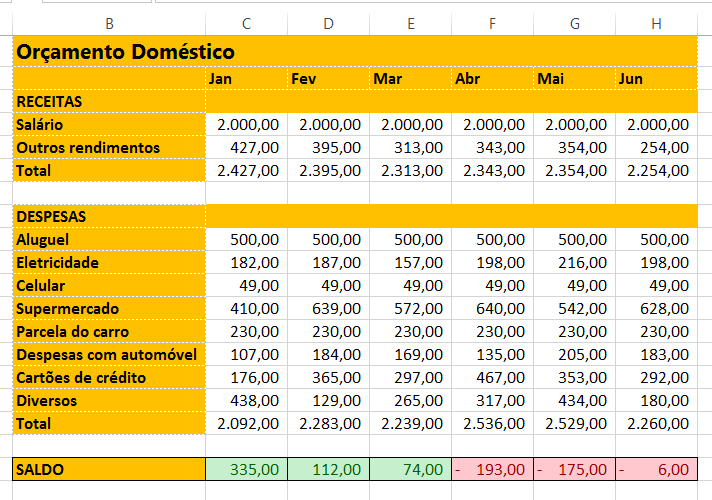
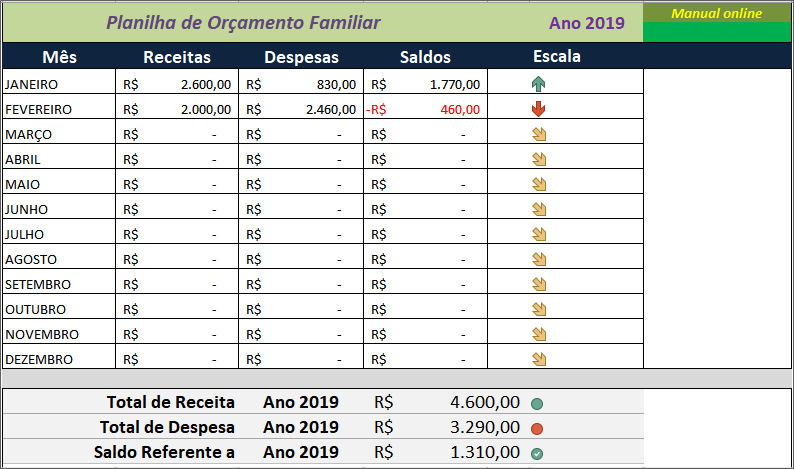
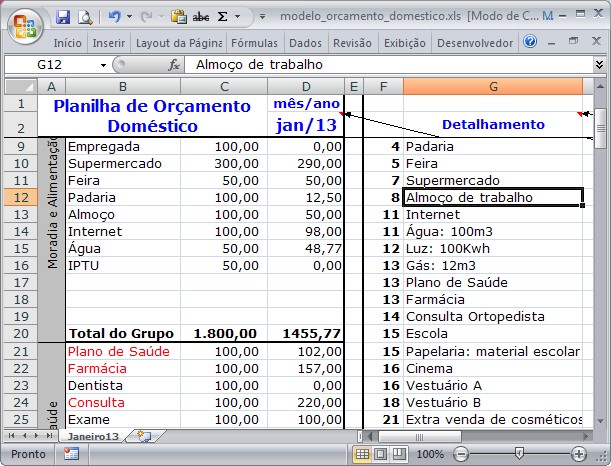
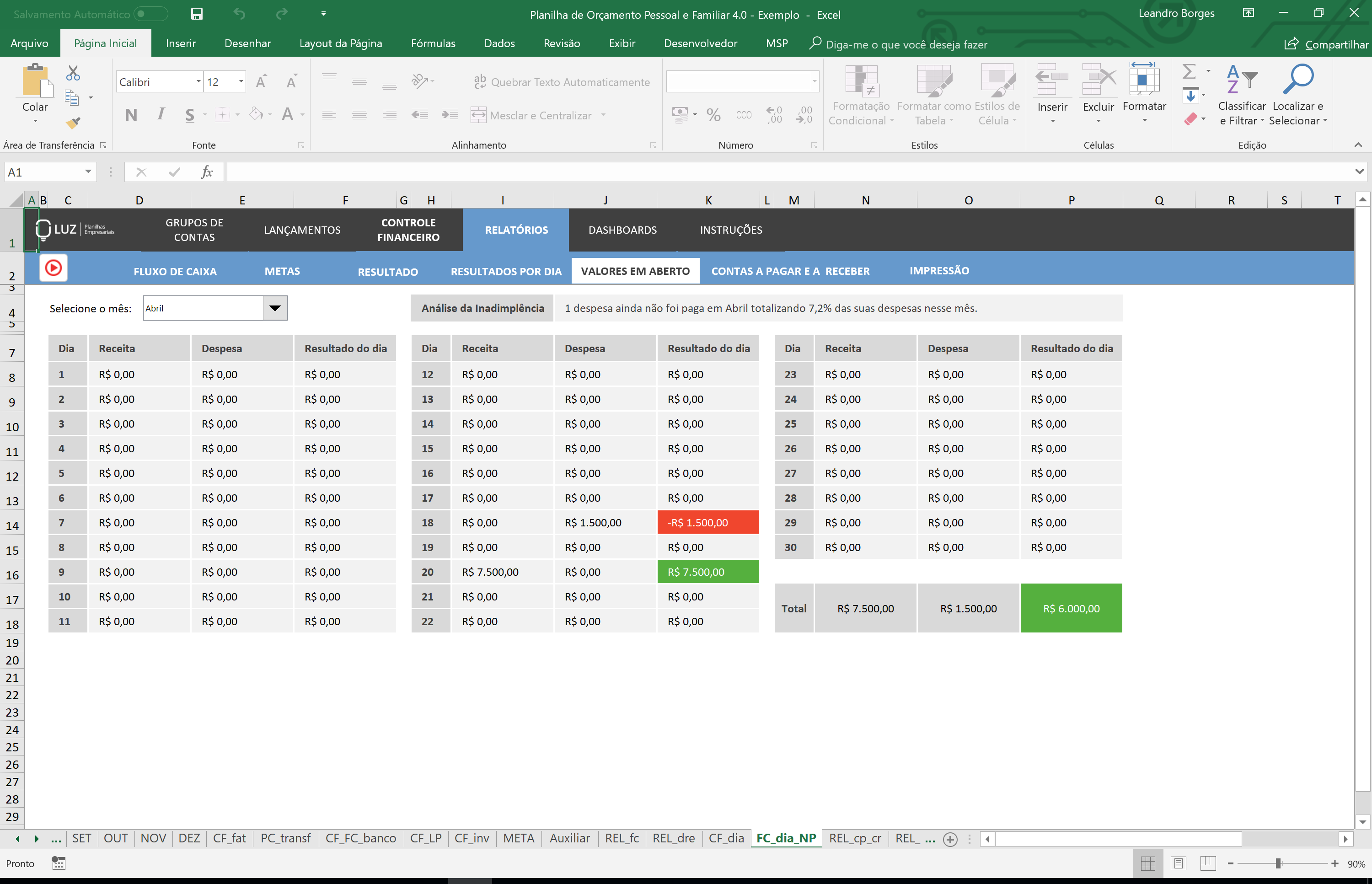
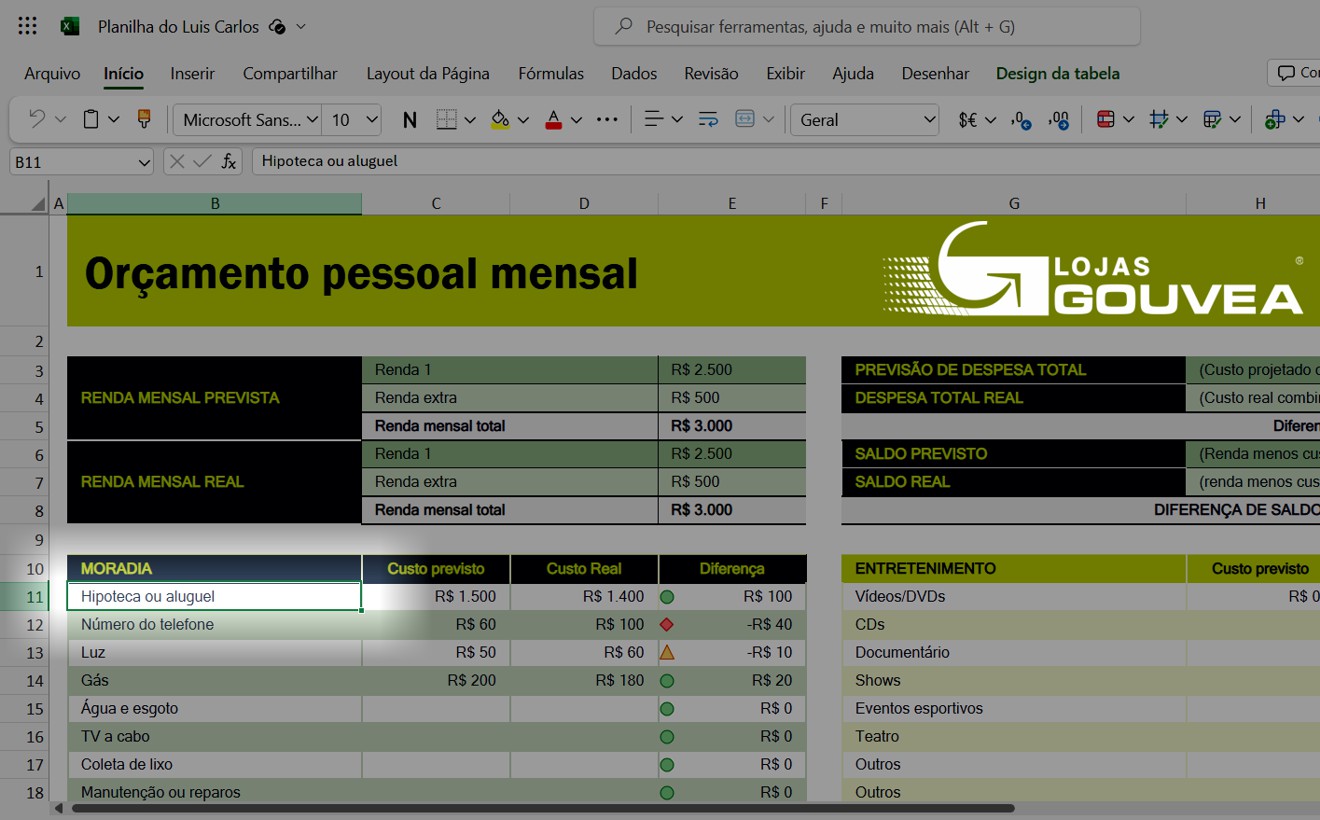
Planilha de orçamento doméstico no Excel com colunas claras para Data, Descrição, Categoria e Valor em formato de moeda.
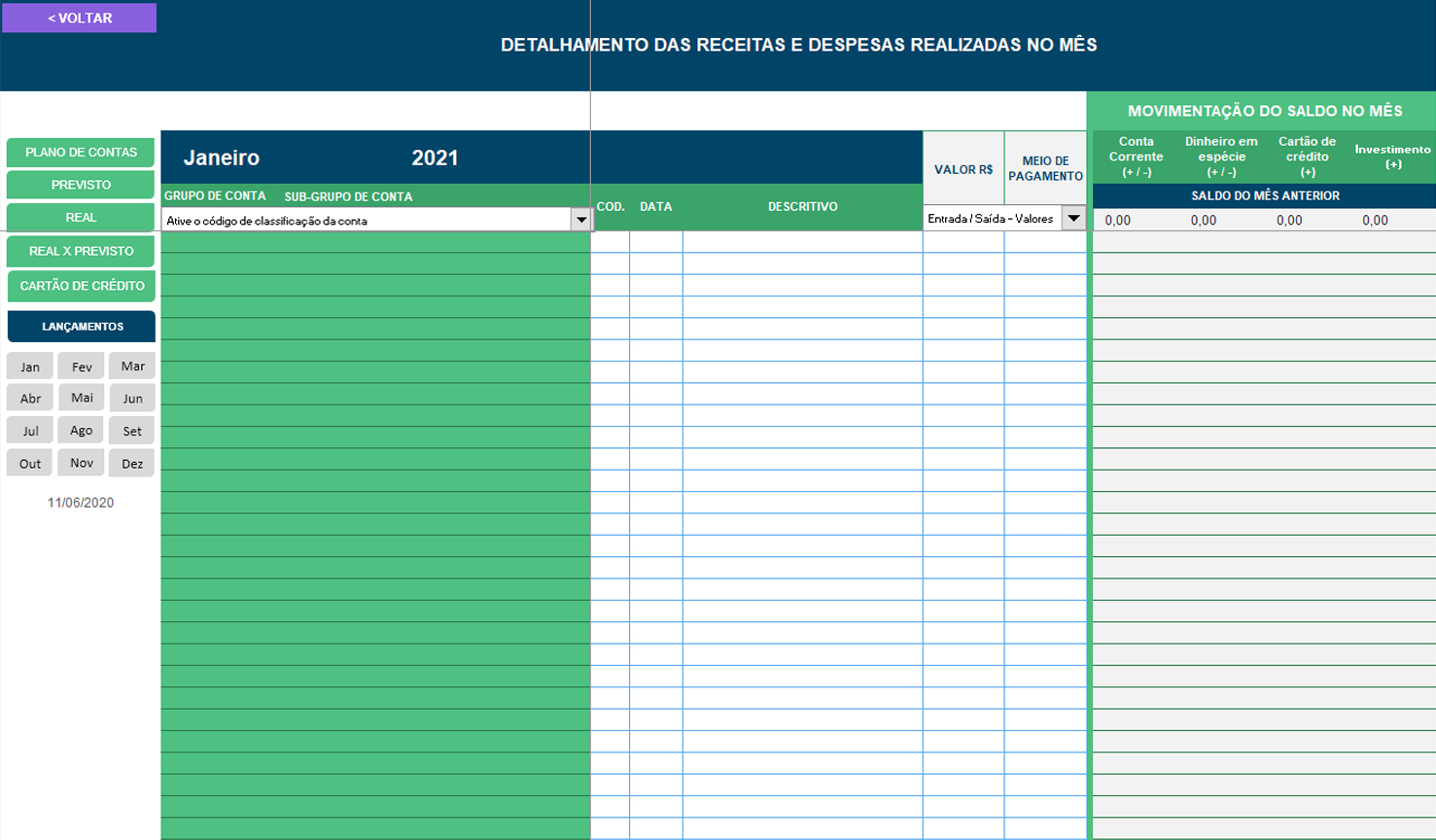
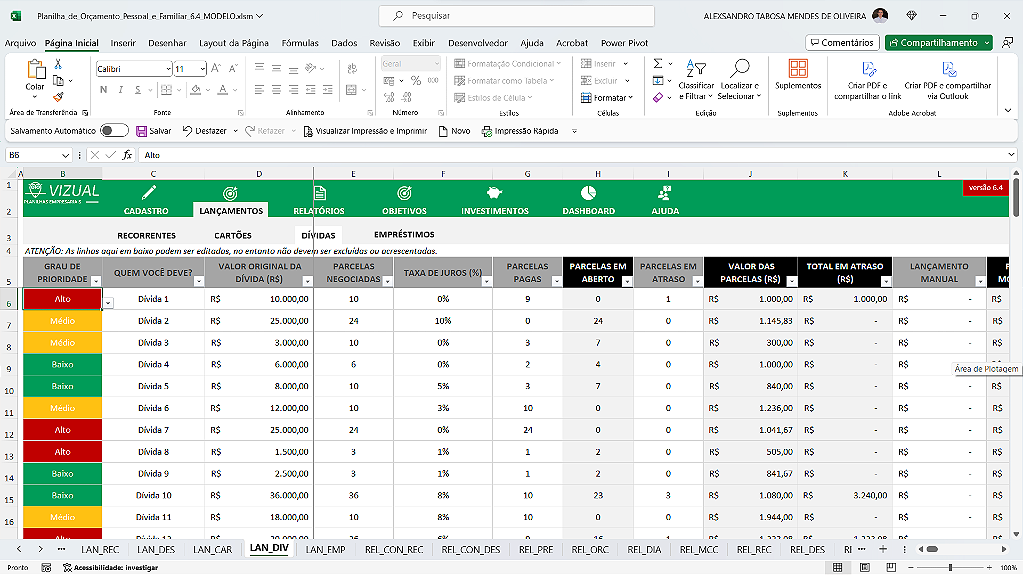
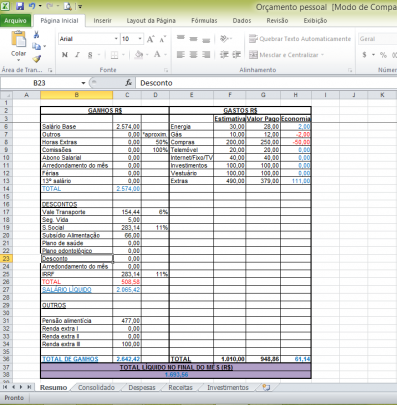
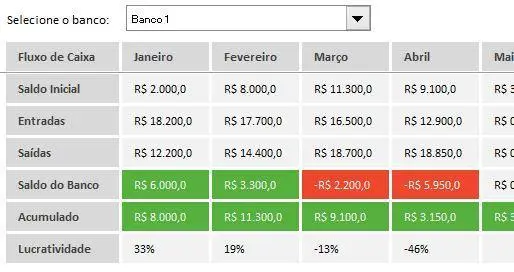
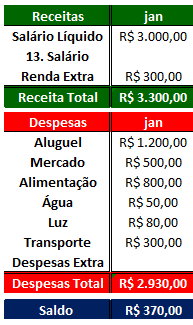
Visão geral de um modelo Excel de orçamento familiar gratuito com receitas e despesas categorizadas.
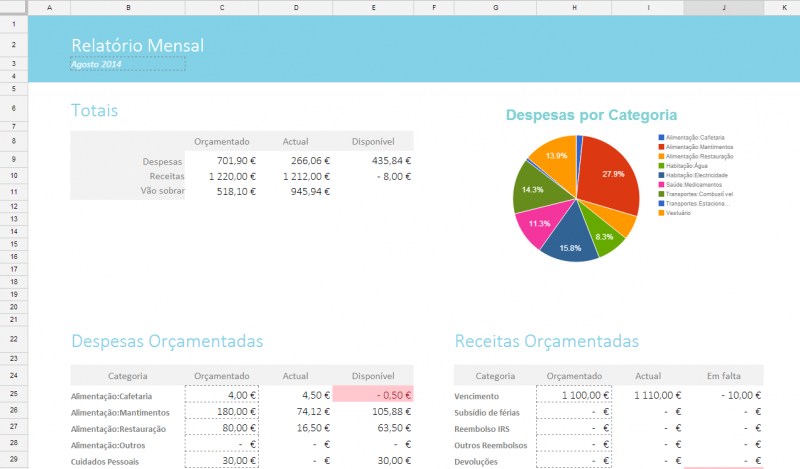
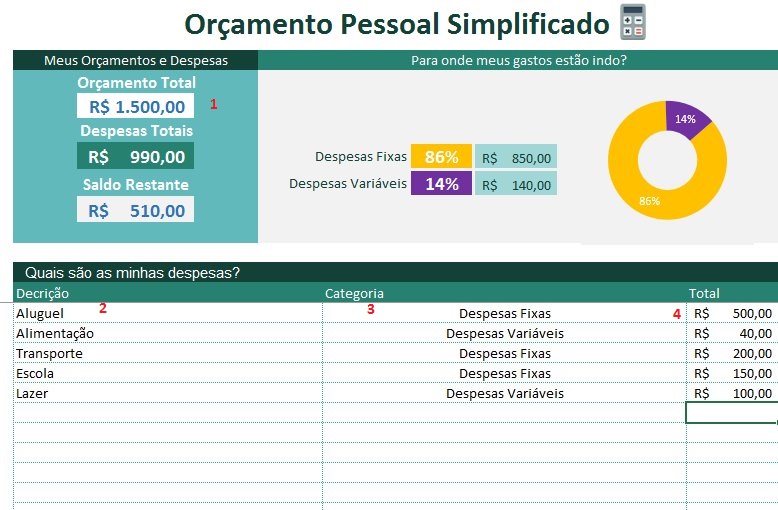
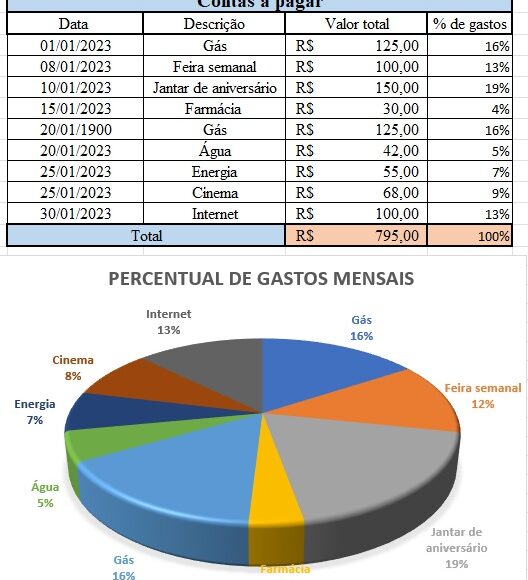
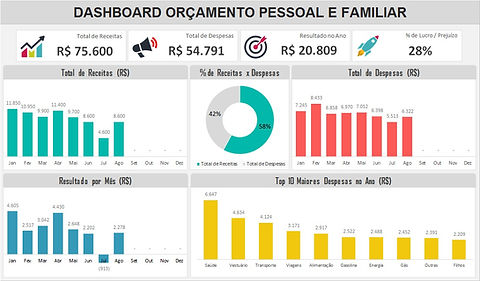
Gráfico de pizza exibindo a distribuição de despesas variáveis em um controle de gastos pessoal Excel.
Células formatadas como moeda (R$) em uma planilha de orçamento doméstico no Excel.
Exemplo de uso da fórmula SOMA() para calcular o total de despesas em um controle de gastos pessoal Excel.
Tela do Excel mostrando a criação de uma Tabela (Ctrl + T) para gerenciar dados de orçamento.
Demonstração visual da Regra 50-30-20 aplicada a um modelo Excel de orçamento familiar.
Interface do Excel com a opção de inserir fórmulas para controle financeiro.
Tela de download de modelos gratuitos de planilhas de orçamento no Excel.
Lista de categorias de gastos inteligentes: Moradia, Alimentação, Transporte, Lazer.
Alerta de erro comum em planilhas financeiras: valor digitado incorretamente.
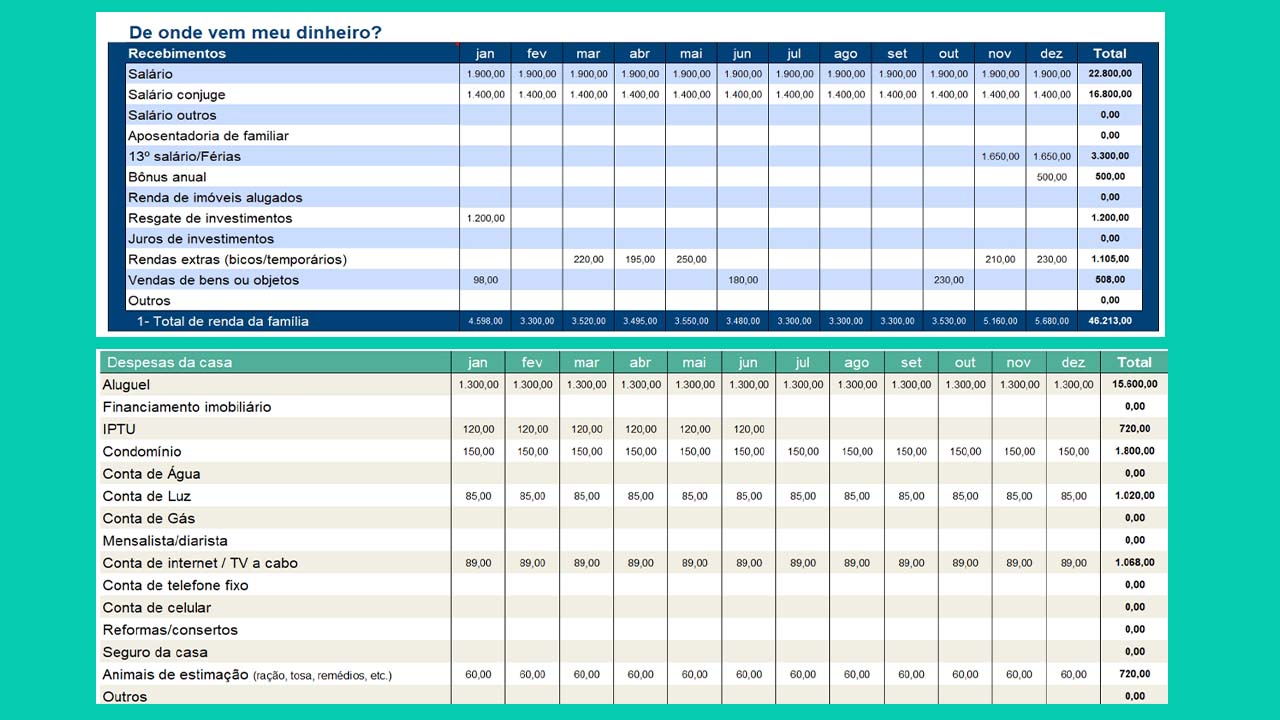
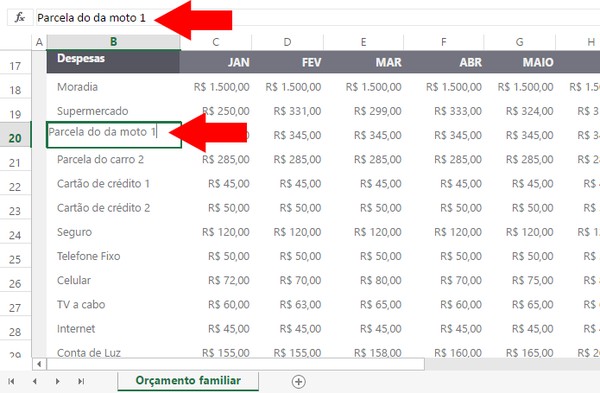
Planilha de orçamento doméstico no Excel com barra de fórmulas destacada.
Janela de formatação de células no Excel para moeda brasileira.
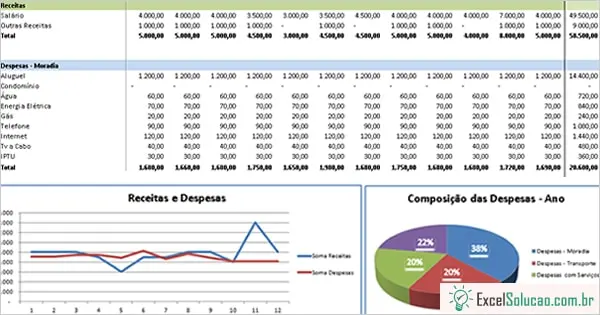
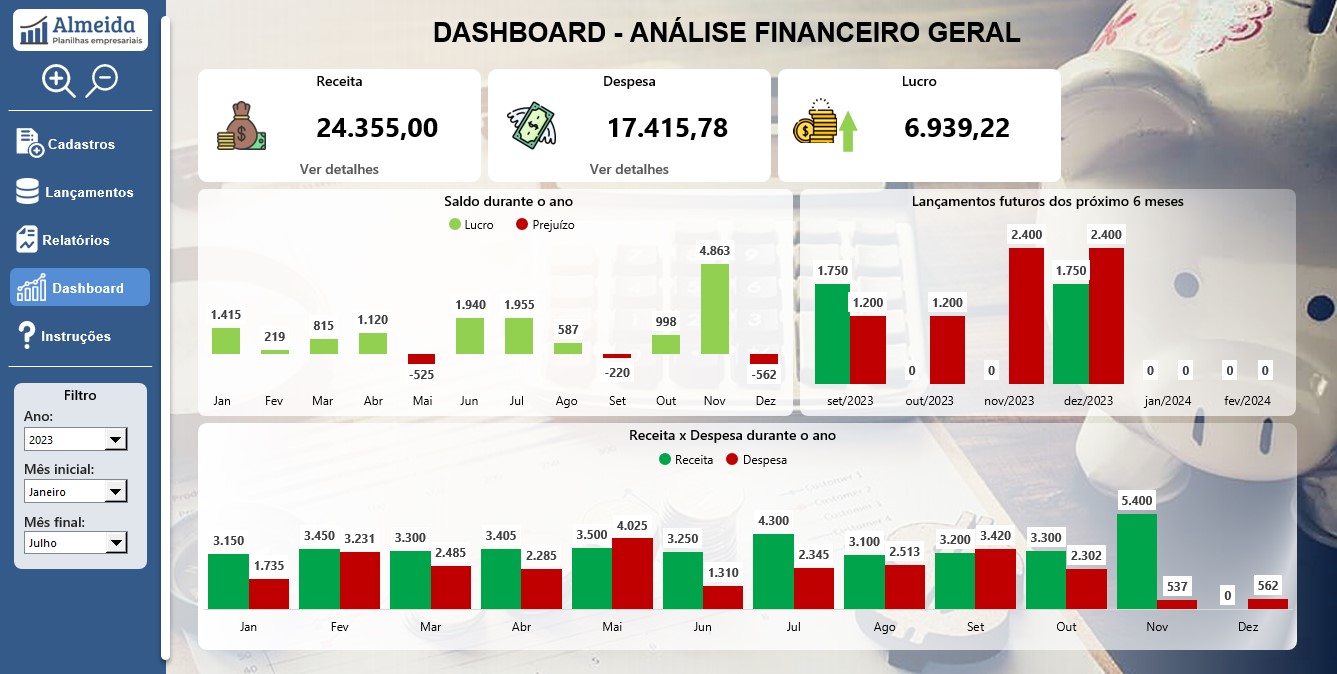
Exemplo de gráfico de barras mostrando a comparação entre receitas e despesas mensais.
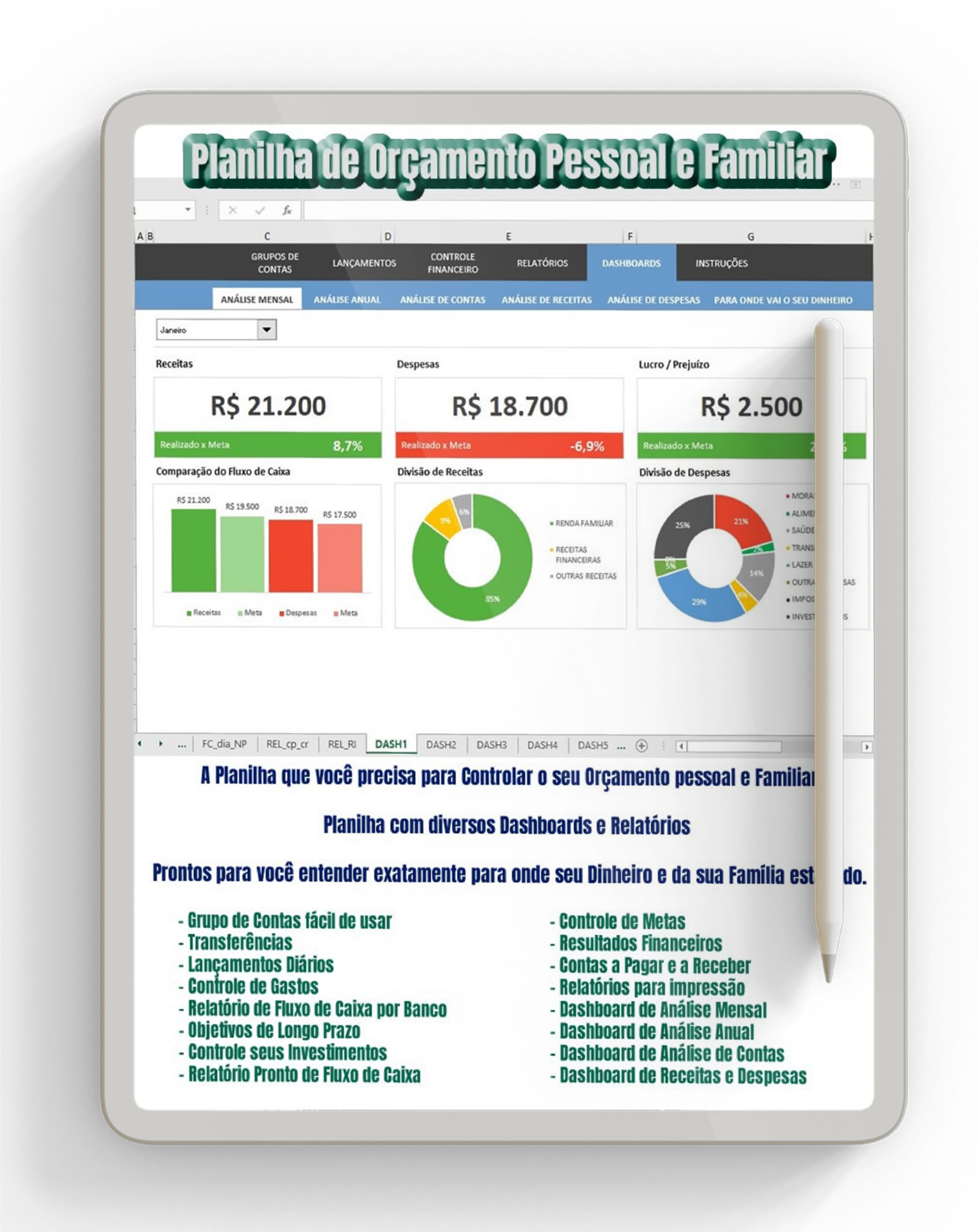
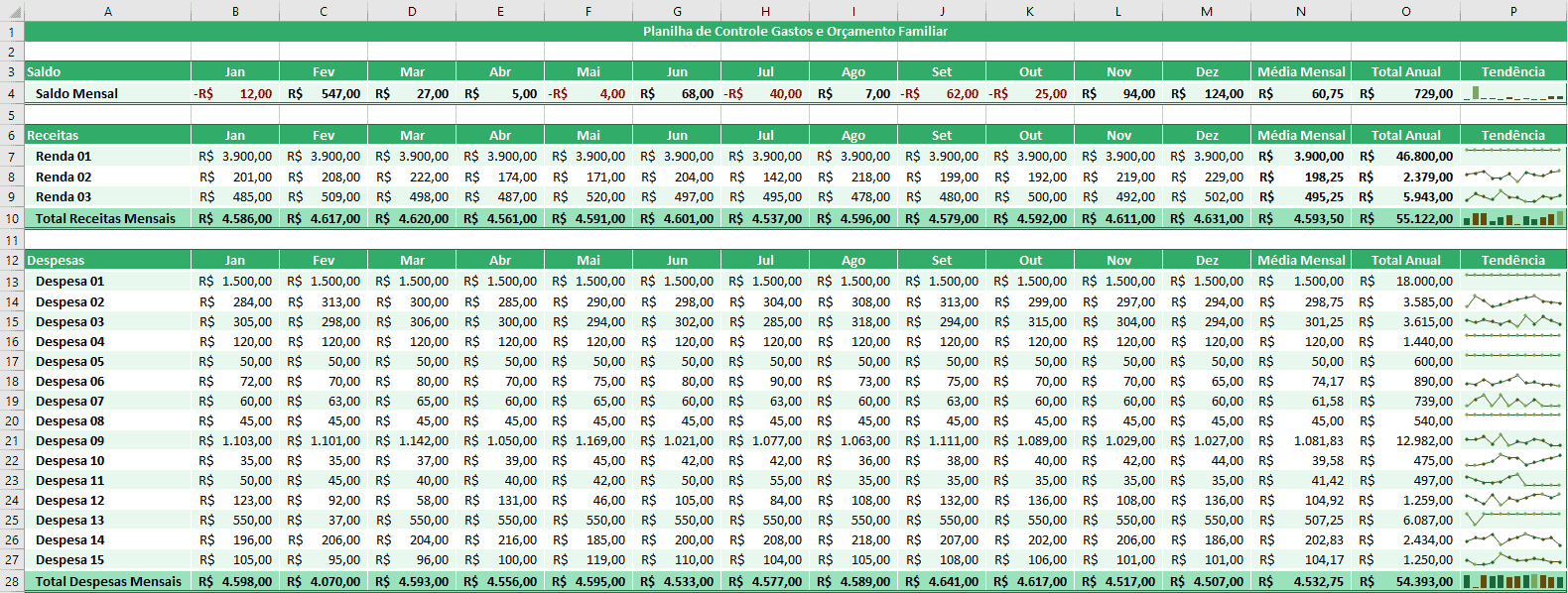
Captura de tela de um modelo Excel de orçamento familiar gratuito com saldos calculados automaticamente.
O foco aqui é a usabilidade e o acabamento impecável.
Confira a aplicação prática e o resultado visual deste estilo.
Note os detalhes que fazem a diferença na composição final.
Uma variação interessante para adaptar ao seu projeto.
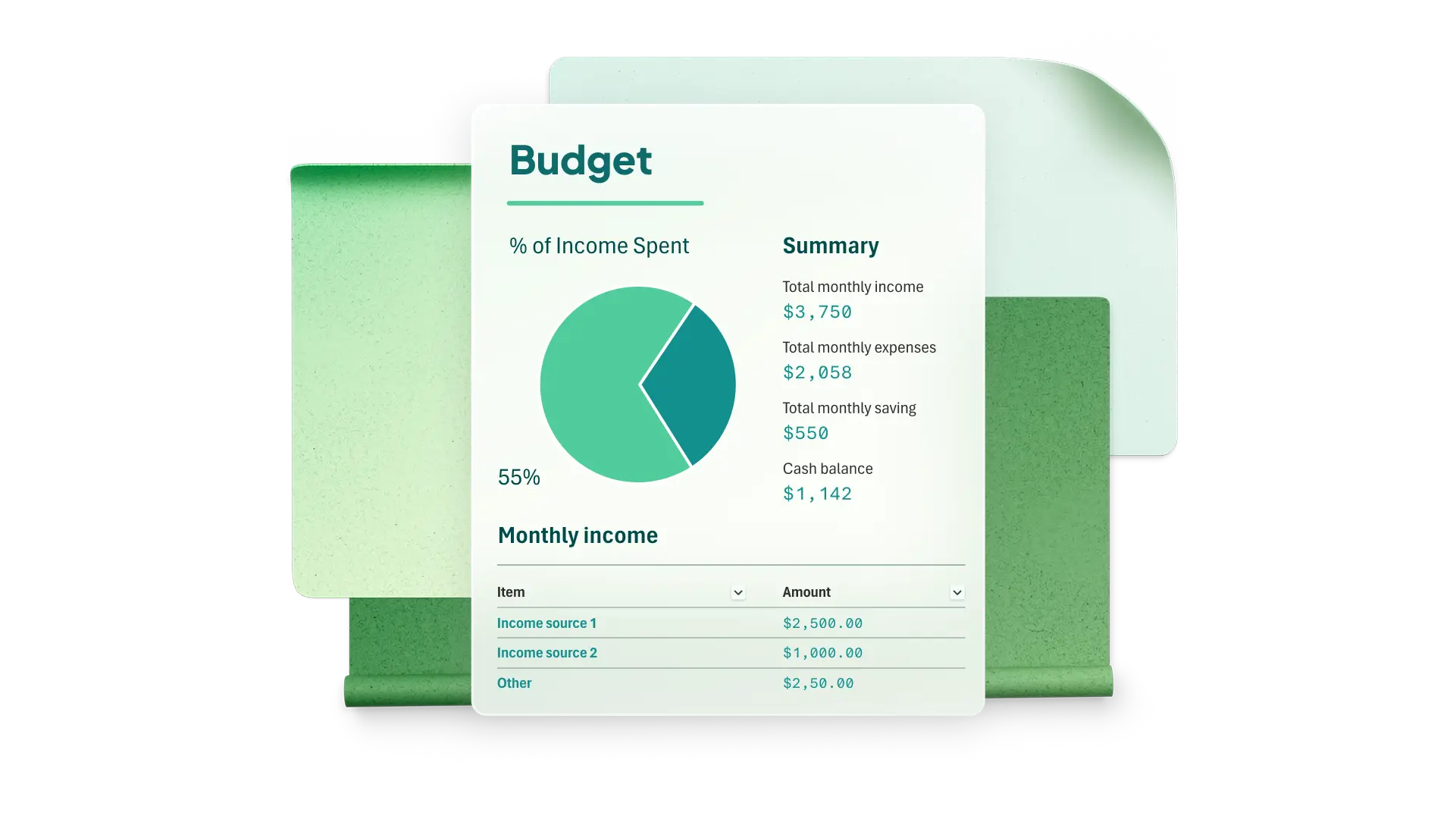
O foco aqui é a usabilidade e o acabamento impecável.
Dicas Extras
- Automatize: Se você usa o Excel com frequência, considere criar um modelo personalizado para não ter que montar tudo do zero toda vez. Salve como .xltx.
- Visualização: Use gráficos (pizza, barras) para entender seus gastos de forma rápida. O Excel tem ótimas opções para isso.
- Revisão Periódica: Não se esqueça de revisar sua planilha semanalmente. Pequenos ajustes evitam grandes problemas depois.
Dúvidas Frequentes
É preciso ser expert em Excel para usar?
Não, de jeito nenhum! Eu explico o passo a passo para você criar seu controle de gastos pessoal no Excel. Com as dicas que dei, você já consegue montar uma planilha funcional sem complicação.
Posso usar um modelo pronto em vez de criar do zero?
Com certeza! Existem modelos gratuitos de planilhas de orçamento no Excel disponíveis online. Eles podem ser um ótimo ponto de partida, mas eu recomendo que você entenda a estrutura para poder adaptar às suas necessidades.
Com que frequência devo atualizar meu orçamento?
O ideal é atualizar sua planilha de orçamento doméstico no Excel pelo menos uma vez por semana. Assim, você mantém o controle dos seus gastos em dia e evita surpresas no fim do mês.
Conclusão
Pronto! Agora você tem as ferramentas para criar seu orçamento doméstico no Excel do zero e ter total controle sobre suas finanças. Lembre-se que a consistência é a chave. Agora que você já sabe como fazer planilha de orçamento doméstico no Excel, o próximo passo lógico é entender como usar a Regra 50-30-20 para organizar suas finanças. Isso vai te dar uma visão ainda mais clara de para onde seu dinheiro está indo e como otimizar seus gastos.
