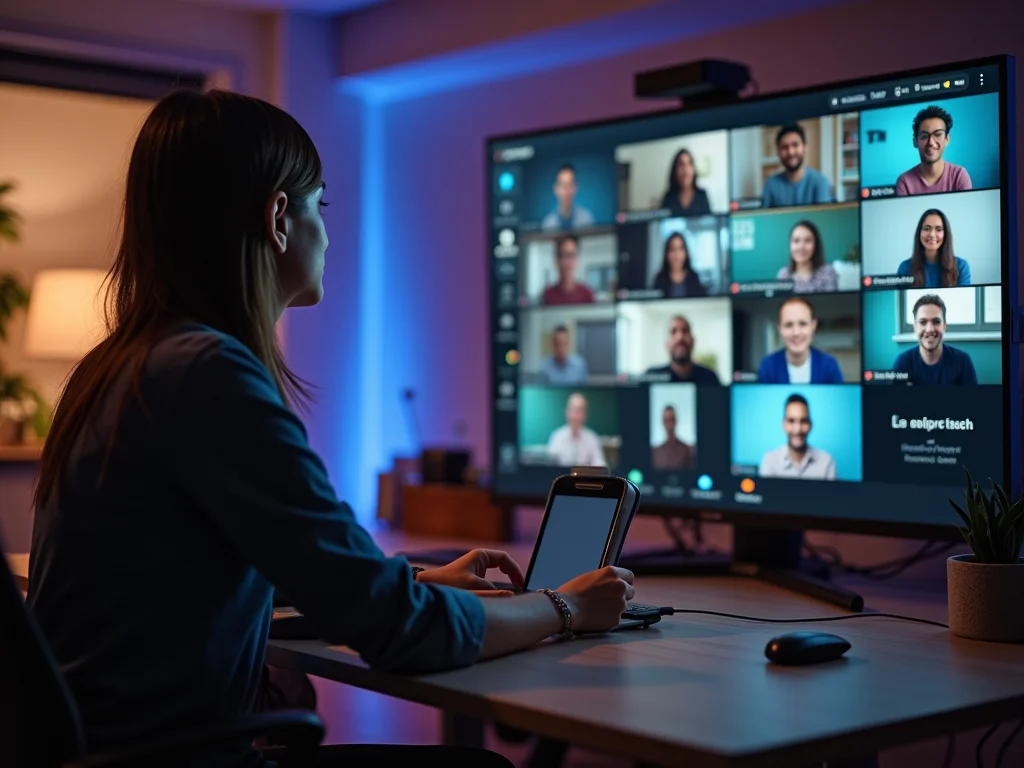
Dominar as dicas para organizar eventos e reuniões via Zoom em 2026 é essencial para quem busca profissionalismo e eficiência. Reunir pessoas online pode parecer simples, mas a diferença entre um evento marcante e um encontro disperso está nos detalhes. Você já sentiu que sua reunião online poderia ter sido mais produtiva? Pois é, a gente sabe como é. Neste artigo, eu vou te guiar pelos passos certos para garantir que seus eventos e reuniões no Zoom sejam um sucesso absoluto, impressionando a todos com a organização impecável.
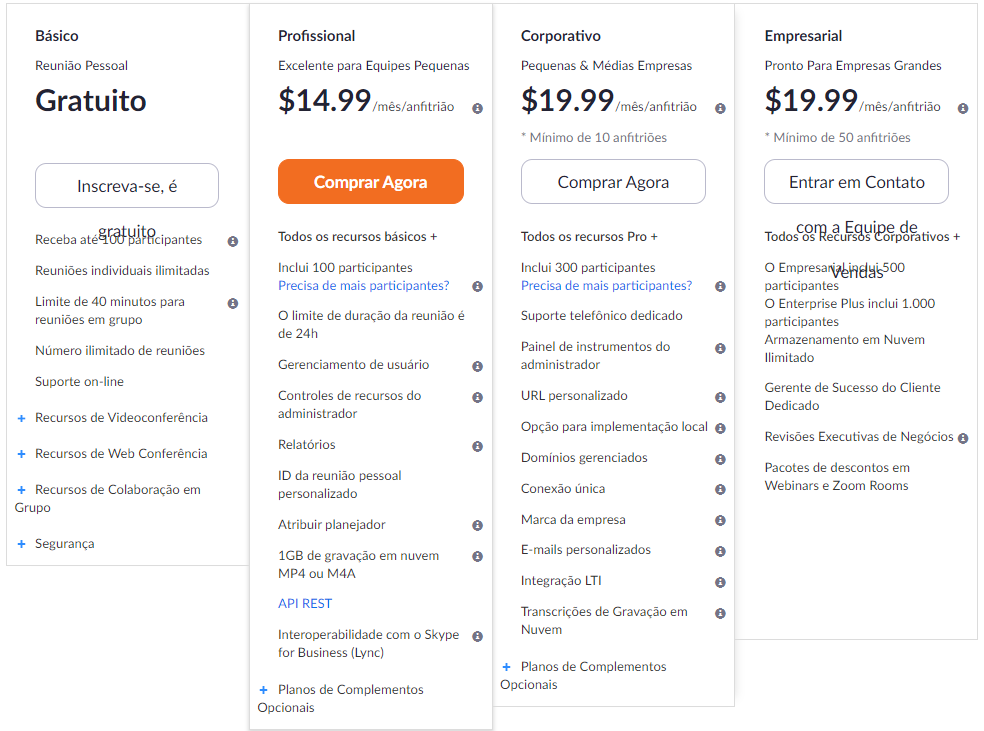
“O plano gratuito do Zoom tem um limite de 40 minutos para reuniões com três ou mais pessoas.”
Como as Dicas para Organizar Eventos e Reuniões via Zoom Transformam sua Experiência em 2026?
Em 2026, a forma como escolhemos nossas ferramentas de comunicação digital faz toda a diferença. O Zoom se consolidou como uma plataforma poderosa, mas usá-la com sabedoria é o segredo.
Entender as funcionalidades básicas, como a diferença entre Zoom Meetings e Zoom Webinars, é o primeiro passo para não errar.
Para você ter uma ideia, Meetings são para discussões abertas, onde todos podem participar. Webinars são mais direcionados, ideais quando você quer transmitir conteúdo para uma grande audiência sem interrupções aleatórias.
E para quem usa o plano gratuito, saber do limite de 40 minutos em reuniões com mais de duas pessoas evita aquela surpresa desagradável no meio de uma conversa importante.
Agora, a inteligência artificial está mudando tudo. O Zoom AI Companion, por exemplo, veio para facilitar sua vida, gerando resumos automáticos e listas de ações. Isso significa menos tempo em anotações e mais foco no conteúdo.
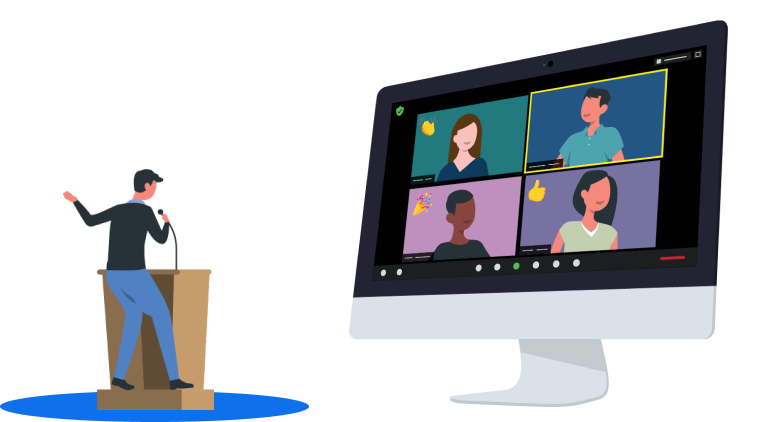
Organizando Eventos e Reuniões de Sucesso no Zoom: O Guia Essencial
| Dificuldade: | Fácil a Intermediário |
| Tempo Estimado: | 30 a 60 minutos de preparação |
| Materiais: | Conta Zoom (gratuita ou paga), Conexão com internet estável |

O que você vai precisar para organizar eventos e reuniões via Zoom
- Conta Zoom: Essencial para agendar e gerenciar suas reuniões. A versão gratuita tem limitações de tempo (40 minutos para 3+ participantes), mas é ótima para começar. Para eventos maiores ou mais longos, considere um plano pago.
- Conexão Estável com a Internet: Fundamental para garantir que a reunião ou evento ocorra sem interrupções. Uma conexão de alta velocidade evita travamentos e perda de áudio/vídeo.
- Dispositivo com Câmera e Microfone: Seja um computador, tablet ou smartphone, certifique-se de que os equipamentos funcionam bem. Teste antes para evitar surpresas.
- Plataforma Zoom: Baixe e instale o aplicativo no dispositivo que você usará. Ele é intuitivo e oferece todas as funcionalidades necessárias.
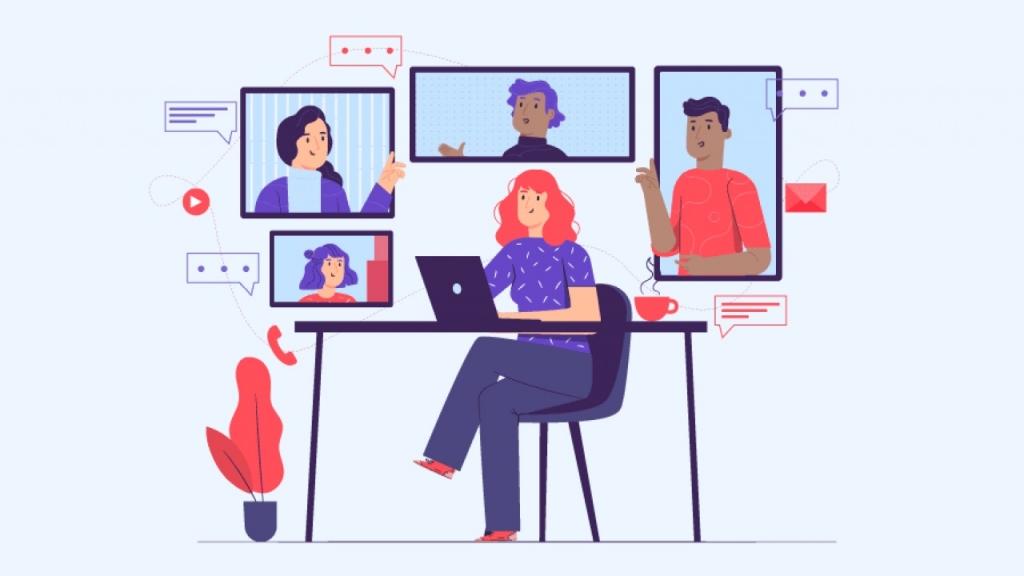
O Passo a Passo: Como Fazer na Prática
- Defina o Tipo de Evento:
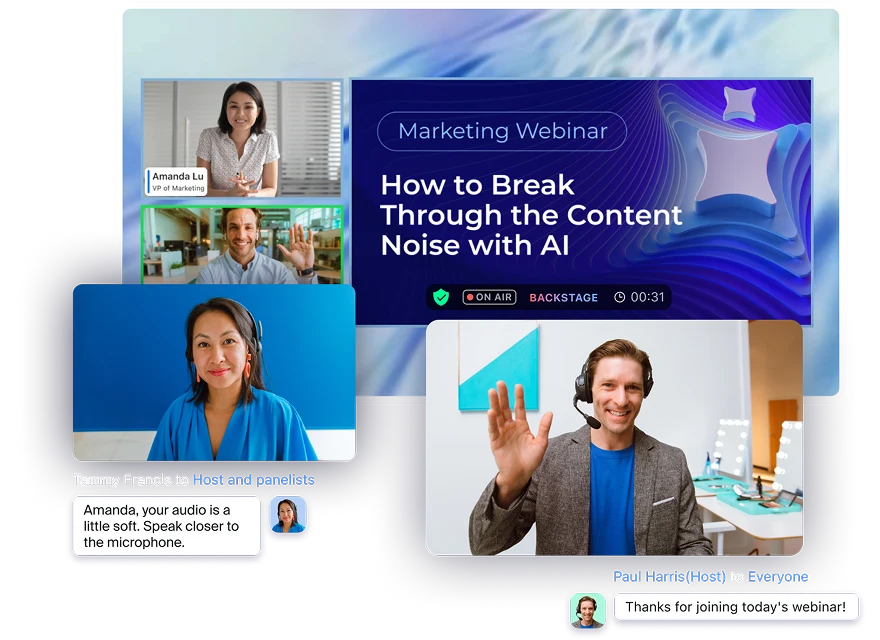
Primeiro, decida se você precisa de uma reunião ou um webinar. Para Zoom Meetings, a interação é mais livre entre todos os participantes, ideal para discussões e colaboração em grupo (suporta até 1.000 pessoas). Se o foco é apresentar conteúdo para uma audiência grande, onde apenas alguns palestrantes interagem, o Zoom Webinars é a escolha certa.
- Agende a Reunião/Evento:
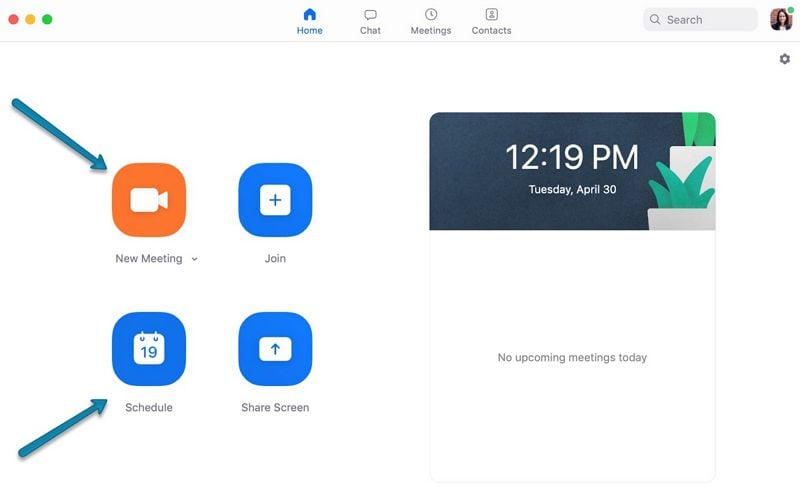
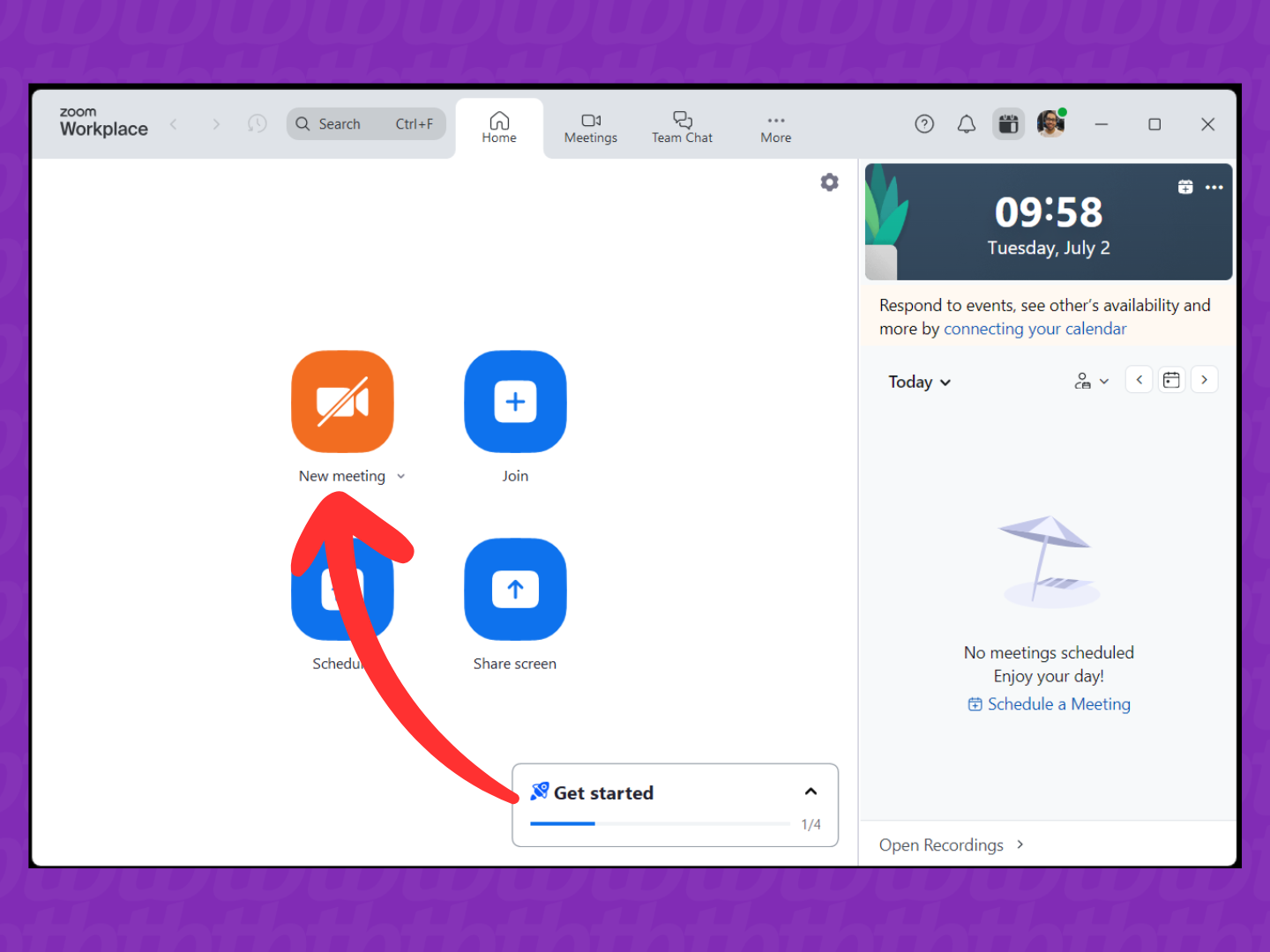
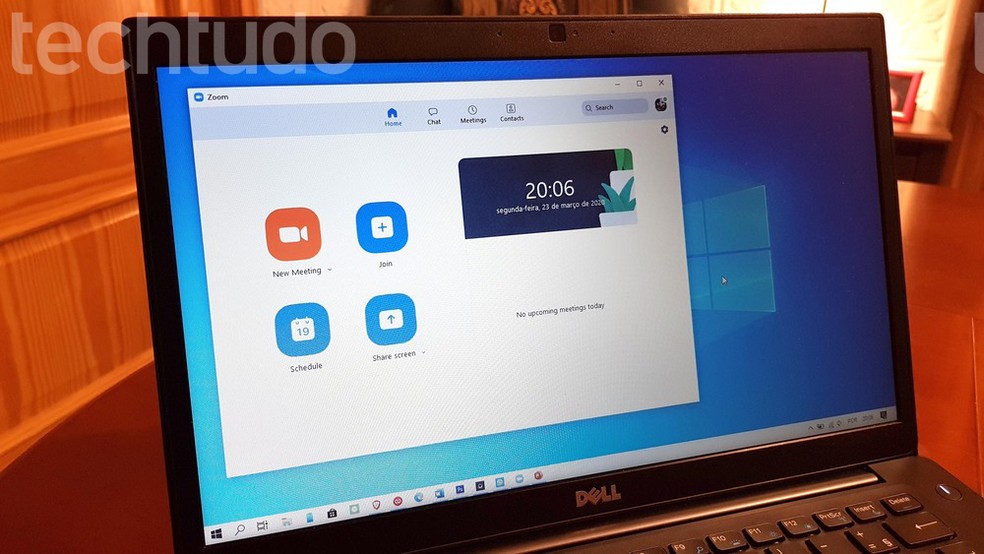
Abra o aplicativo Zoom e clique em ‘Agendar’. Preencha os detalhes: título, data, hora e duração. Escolha se a reunião deve ser recorrente. Defina as opções de segurança, como sala de espera ou senha. O ID da reunião e a senha serão gerados automaticamente. Você pode optar por gerar automaticamente ou usar seu ID pessoal.
- Configure as Opções de Vídeo e Áudio:
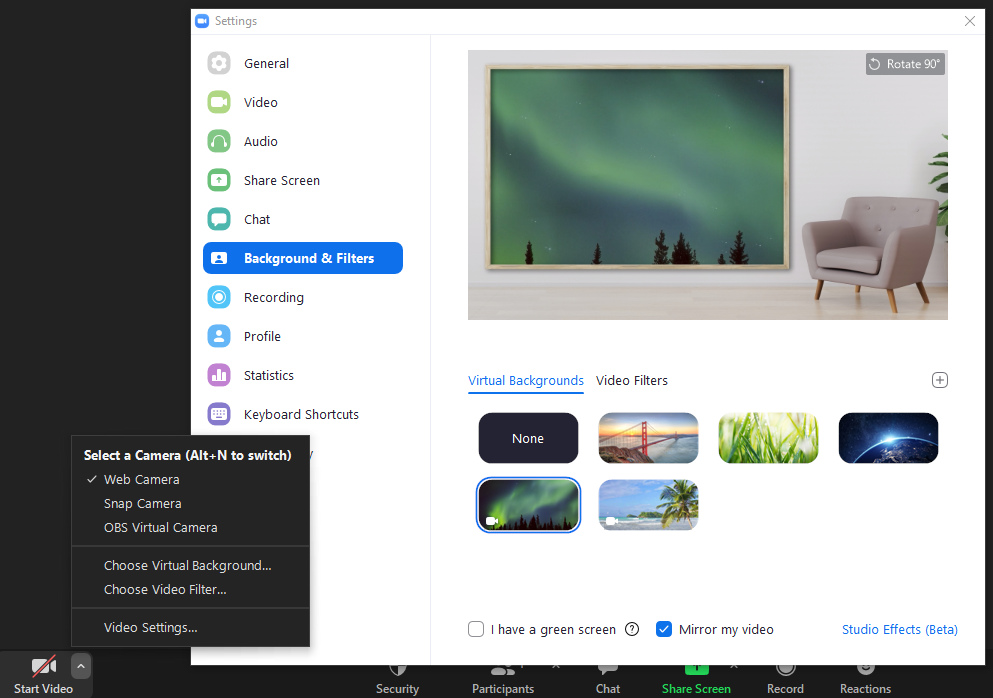
Na tela de agendamento, você pode definir se o vídeo do anfitrião e dos participantes estará ligado ou desligado ao entrar. Configure também as opções de áudio para permitir que os participantes entrem com áudio do telefone, do computador ou ambos. Isso garante que todos possam se conectar, independentemente do dispositivo.
- Compartilhe o Convite:
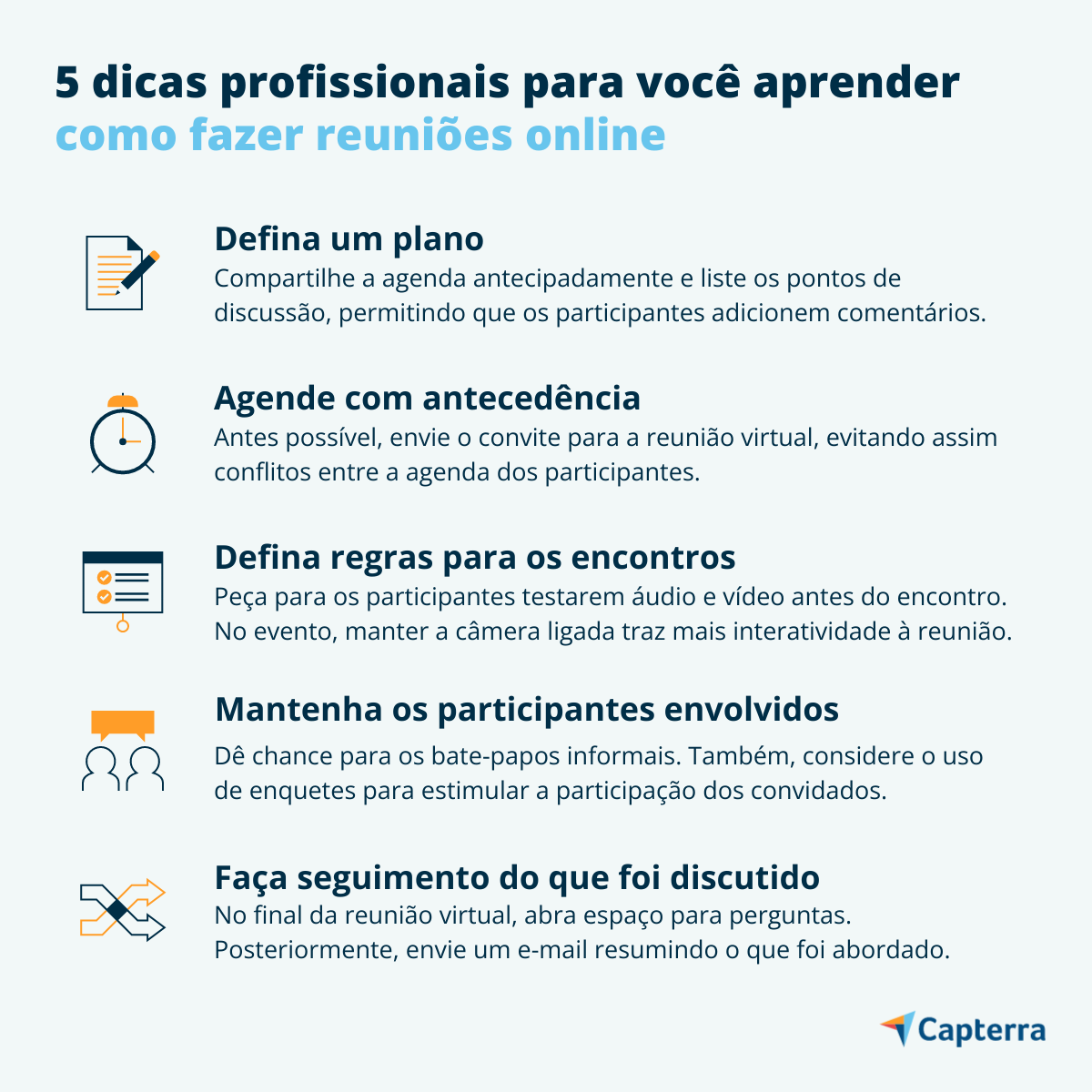
Após salvar o agendamento, o Zoom oferece opções para copiar o convite. Ele contém o link de acesso, o ID e a senha da reunião. Envie este convite por e-mail, mensagem ou qualquer outro canal de comunicação para os participantes. Certifique-se de que as informações estejam claras e fáceis de encontrar.
- Prepare o Conteúdo e a Interação:
Se for uma apresentação, prepare seus slides ou materiais. Pense em como você quer que a audiência interaja: perguntas e respostas, enquetes, chat. Para reuniões colaborativas, defina a pauta e os objetivos claros. Se estiver usando o Zoom AI Companion, ele pode ajudar a gerar resumos e listas de próximos passos após o evento.
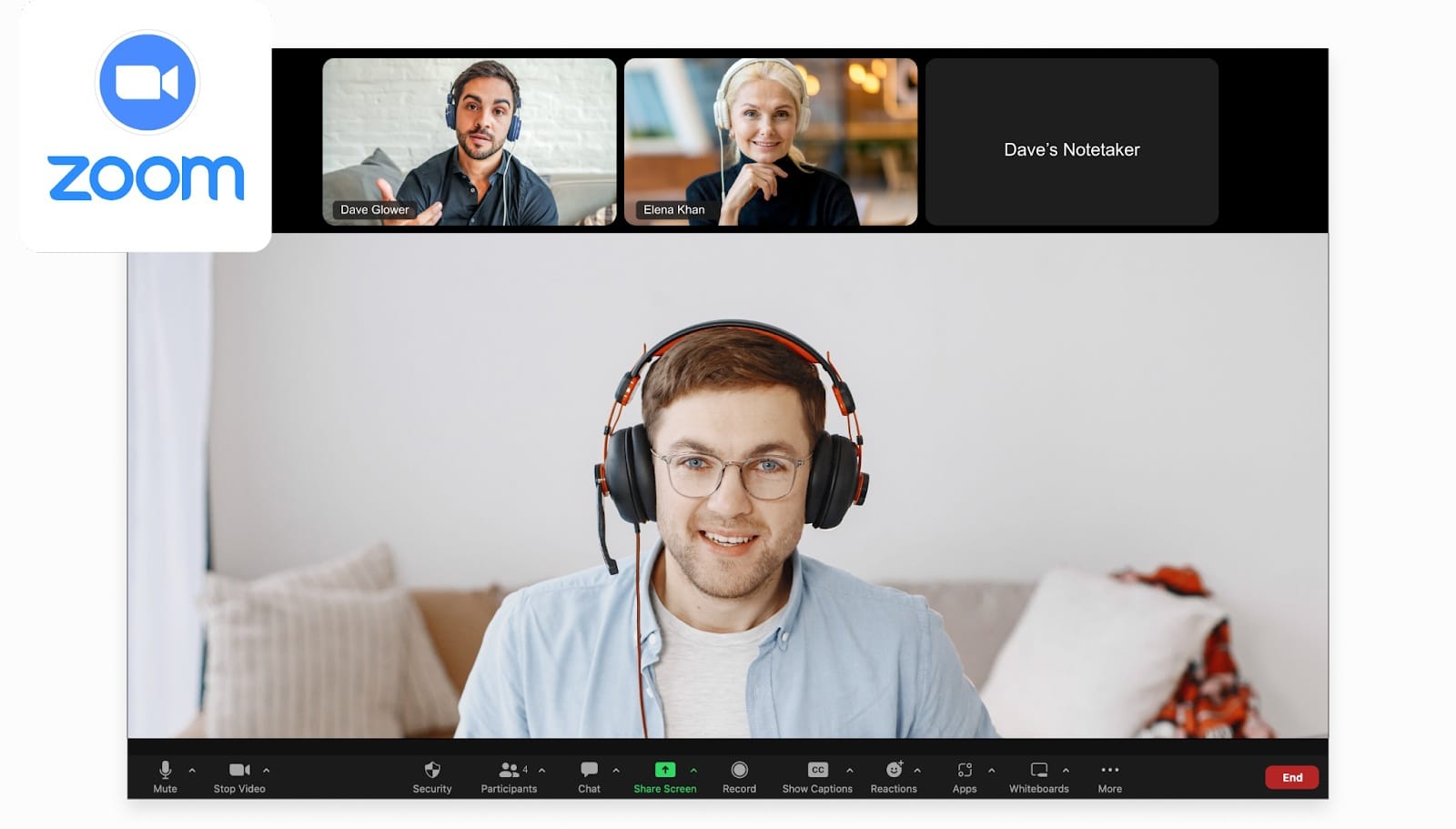
Principais Erros e Como Evitá-los
Não testar o áudio e vídeo antes da reunião: Este é um erro clássico que pode causar atrasos e frustração. Antes de iniciar qualquer evento importante, sempre faça um teste rápido. Verifique se seu microfone está funcionando, se a câmera está ligada e se a iluminação está adequada. Peça a um amigo para entrar em uma reunião de teste com você para confirmar que tudo está ok.
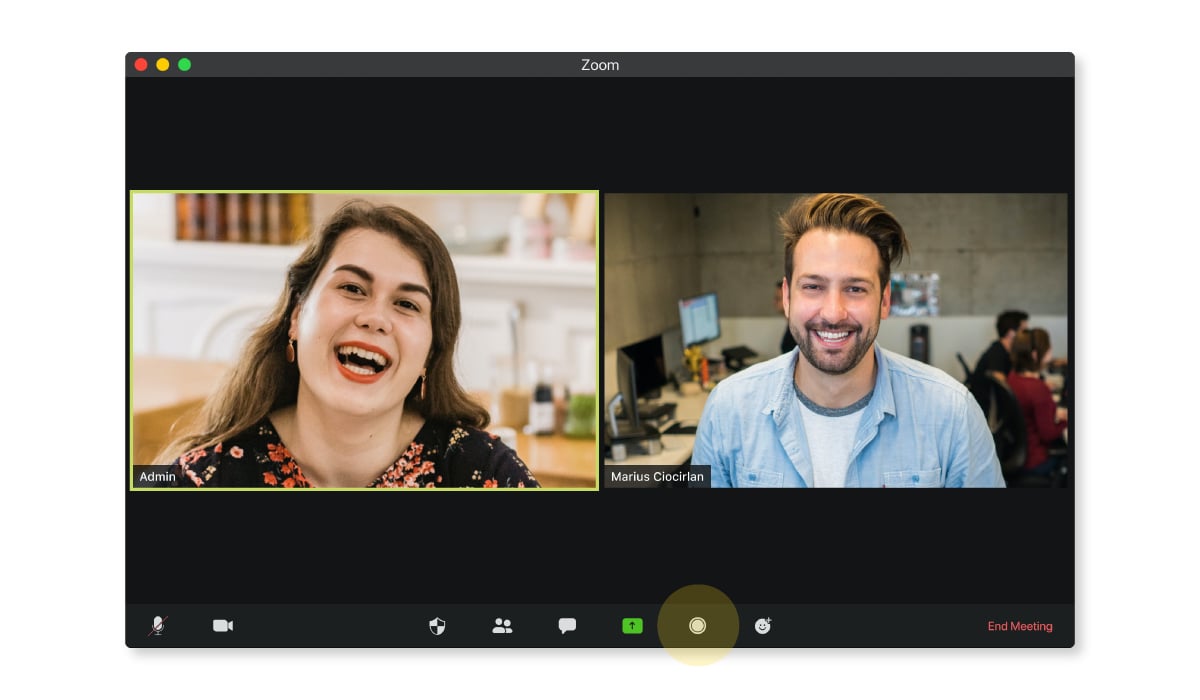
Esquecer de configurar as permissões de participante: Se você não configurar quem pode compartilhar tela, ativar o microfone ou entrar antes do anfitrião, pode haver confusão ou interrupções indesejadas. Na tela de agendamento ou durante a reunião, vá em ‘Segurança’ para gerenciar essas permissões. Para eventos maiores, a sala de espera é uma ótima ferramenta para controlar quem entra.
Exceder o limite de tempo da conta gratuita sem aviso: Se você estiver usando a conta gratuita e sua reunião tiver mais de dois participantes, lembre-se do limite de 40 minutos. Para evitar que a reunião seja encerrada abruptamente, avise os participantes com antecedência ou planeje uma nova sessão. Considere um upgrade se precisar de mais tempo.
Não ter um plano B para a conexão de internet: Uma conexão instável pode arruinar um evento. Se possível, tenha um plano de backup, como um hotspot de celular. Se você notar que sua conexão principal está fraca, mude para o plano B antes que a reunião seja afetada.
Mais Detalhes e Inspirações Relacionadas
Tela de computador exibindo a interface principal do Zoom com um plano de fundo de escritório moderno e minimalista.

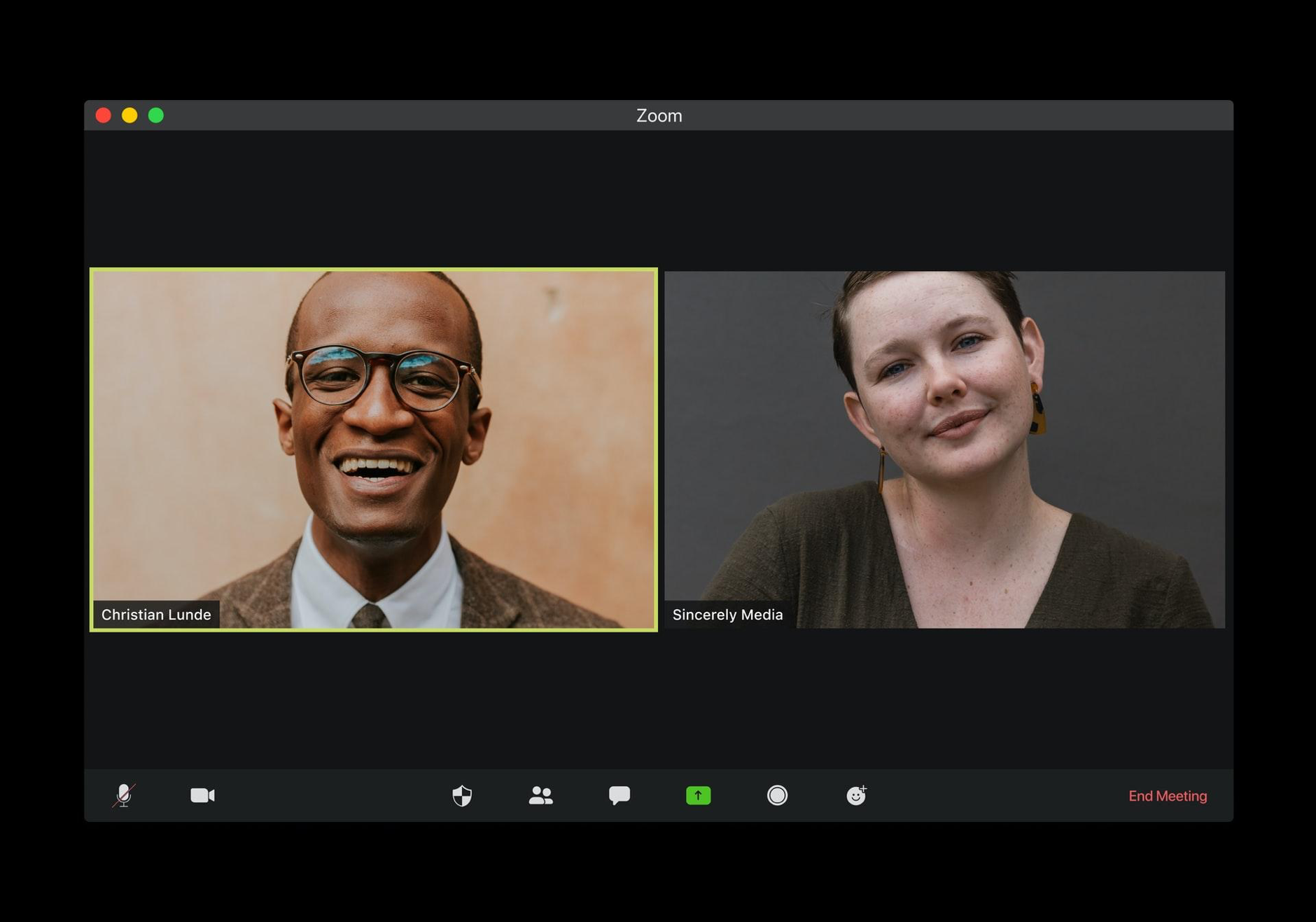
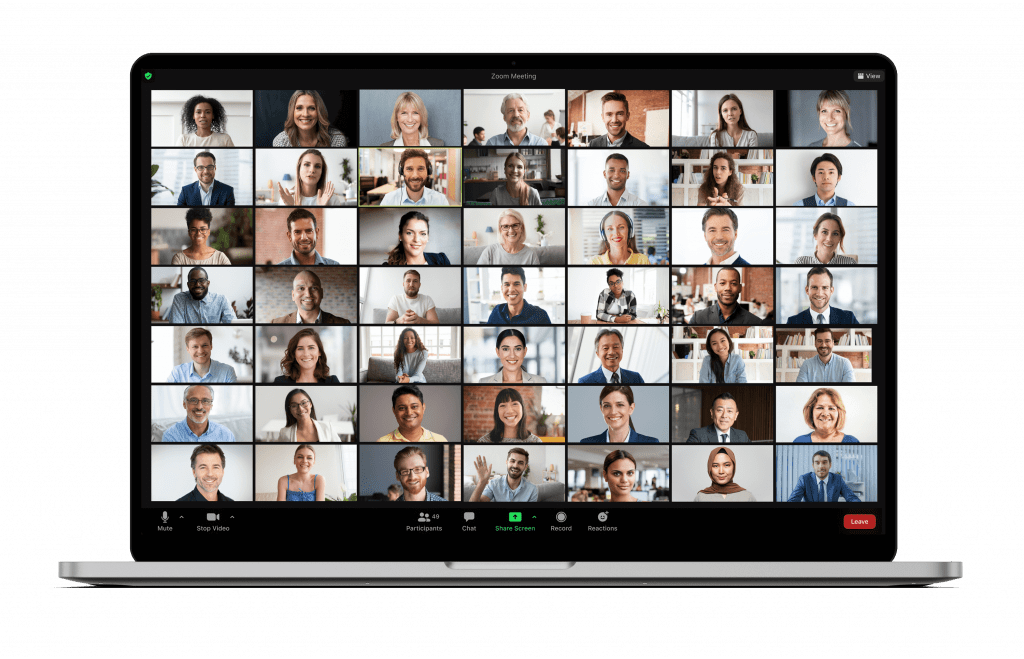
Close-up de um notebook aberto com a janela de videoconferência do Zoom ativa, mostrando rostos de participantes em grade.

Mesa de trabalho organizada com um laptop, um fone de ouvido preto fosco e um copo de cerâmica branca, com a iluminação suave vinda de uma janela lateral.
Câmera web de alta definição montada no topo de um monitor, com corpo em plástico preto texturizado e lente circular.
Microfone de mesa condensador com braço articulado, acabamento metálico escovado e base redonda pesada.
Iluminação em LED em formato de anel, montada em um tripé pequeno, emitindo luz branca e uniforme sobre o rosto de uma pessoa.
Ambiente de home office com parede clara, prateleiras de madeira com plantas e livros, e um laptop posicionado centralmente.
Detalhe de um cabo USB-C conectando um carregador a um smartphone, com foco na textura do plástico e metal.
Organizador de cabos em silicone preto, com múltiplos slots para fios, posicionado ao lado de um teclado ergonômico.
Monitor de computador ultrawide com bordas finas, exibindo simultaneamente uma planilha e a interface do Zoom.
Suporte de mesa ajustável para laptop, feito de alumínio escovado, com ventilação para dissipação de calor.

Teclado mecânico com teclas retroiluminadas em azul, apresentando um layout compacto e acabamento em metal escovado.

Mouse sem fio ergonômico, com design curvo em preto fosco e botões laterais para navegação rápida.
Webcam com foco automático, lente grande angular e microfone embutido, montada em um clipe flexível.

Cadeira de escritório com encosto em malha respirável e assento acolchoado, com apoios de braço ajustáveis.
O foco aqui é a usabilidade e o acabamento impecável.

Confira a aplicação prática e o resultado visual deste estilo.

Note os detalhes que fazem a diferença na composição final.
Uma variação interessante para adaptar ao seu projeto.
Dicas Extras
- Otimize sua conexão: Antes de qualquer evento ou reunião importante, sempre verifique a qualidade da sua internet. Uma conexão instável pode prejudicar a experiência de todos.
- Teste o áudio e vídeo: Faça um teste rápido com um colega ou em uma reunião particular para garantir que microfone, câmera e fones de ouvido estejam funcionando perfeitamente.
- Prepare o ambiente: Escolha um local silencioso, com boa iluminação e um fundo neutro. Isso ajuda a manter o foco e a profissionalismo.
- Tenha um plano B: Se o Zoom apresentar algum problema técnico, tenha um plano alternativo, como um link para outra plataforma ou um número de telefone para contato.
- Explore os recursos: Familiarize-se com ferramentas como compartilhamento de tela, anotações e chat. Saber usar essas funcionalidades pode tornar suas reuniões virtuais produtivas.
Dúvidas Frequentes
Qual a diferença entre Zoom Meetings e Zoom Webinars?
O Zoom Meetings é ideal para interações em grupo, onde todos podem participar ativamente, suportando até 1.000 pessoas. Já o Zoom Webinars é voltado para apresentações para grandes audiências, onde apenas os palestrantes interagem. A escolha depende do objetivo do seu evento online.
O limite de 40 minutos no plano gratuito é rígido?
Sim, o limite de 40 minutos para reuniões com 3 ou mais participantes no plano gratuito do Zoom é aplicado. Para eventos mais longos, considere um upgrade para um plano pago.
Como o Zoom AI Companion pode me ajudar a organizar reuniões?
O Zoom AI Companion é uma ferramenta poderosa que pode gerar resumos automáticos das suas reuniões e listas de próximos passos. Isso otimiza o tempo e garante que as decisões tomadas sejam registradas e acompanhadas, auxiliando na organização pós-reunião.
Organizando o Sucesso das Suas Reuniões Virtuais
Dominar a organização de eventos e reuniões no Zoom é um diferencial hoje em dia. Com as dicas certas, você garante que suas interações virtuais sejam eficientes e produtivas. Agora que você já sabe como otimizar suas chamadas, o próximo passo lógico é entender como funciona o Zoom AI Companion para automatizar tarefas. E lembre-se, explorar recursos como Salas de Discussão no Zoom pode elevar ainda mais o engajamento dos seus participantes.