Cansada de perder tempo procurando arquivos no seu computador pessoal? Eu te entendo! Essa bagunça digital pode virar um estresse. Mas fica tranquila, vou te dar dicas práticas para organizar tudo. Vamos simplificar a sua vida e deixar seu PC funcionando direitinho!
Seu Computador Pessoal: Um Reflexo da Sua Organização Digital
Fica tranquila, a bagunça no computador é super comum! Seu desktop e pastas refletem seu dia a dia digital. Um computador organizado não é só mais bonito, ele te poupa tempo e evita estresse na hora de achar aquele arquivo importante. Pense nele como seu escritório: se estiver uma bagunça, tudo fica mais difícil, né?
A organização digital tem um nome técnico: “gestão de arquivos”. Basicamente, é o ato de classificar e guardar tudo de forma lógica. Isso otimiza seu acesso a documentos e fotos, além de deixar seu sistema mais ágil. Vamos começar a arrumar essa bagunça!
Confira este vídeo relacionado para mais detalhes:
Passo a Passo para um Computador Impecável

Desvendando a Área de Trabalho: Seu Cartão de Visitas Digital
Seu computador pessoal é, sim, um cartão de visitas digital. Quando você precisa encontrar um arquivo rapidamente, seja para um projeto de trabalho ou para aquela receita especial, um desktop organizado te salva. Pense na tela inicial como a sua mesa de trabalho: se ela está limpa e com tudo no lugar, a gente trabalha melhor. Eu mesma já passei por aquela fase de ter ícones espalhados por todo lado, mas aprendi que um pouco de organização muda tudo.
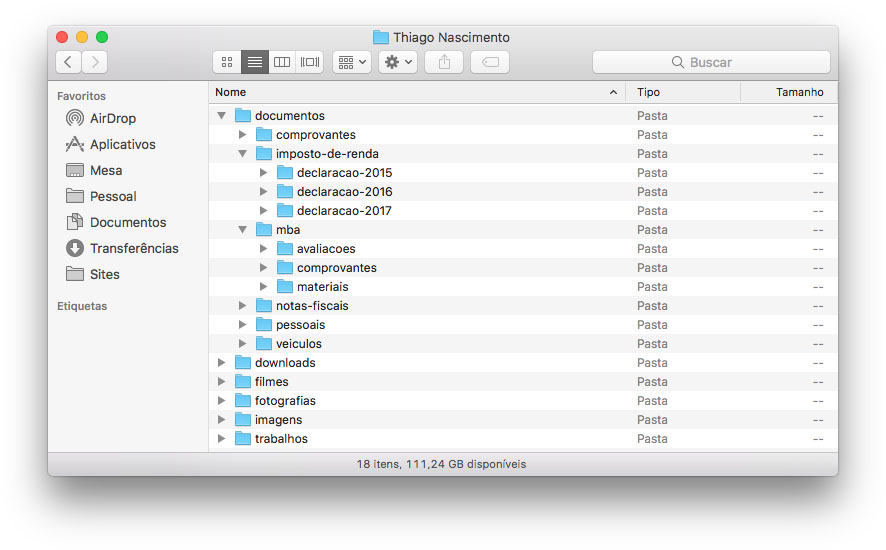
Uma dica que eu adoro é criar pastas principais bem definidas. Em vez de salvar tudo na área de trabalho, crie categorias como “Trabalho”, “Pessoal”, “Estudos”, “Finanças”, “Fotos”. Dentro delas, subpastas ajudam ainda mais. Por exemplo, em “Fotos”, você pode ter “Férias 2023”, “Aniversário da Bia”. Isso evita que você passe minutos preciosos procurando um arquivo quando a necessidade bate. E o mais legal é que facilita muito na hora de fazer backup também!
Para manter tudo nos eixos, crie o hábito de organizar seus arquivos assim que os salva ou baixa. Não deixe acumular. Uma área de trabalho limpa não só te ajuda a encontrar o que precisa, mas também deixa seu computador mais rápido e seu dia mais leve. E acredite, você vai sentir a diferença na sua produtividade e paz de espírito.
Dica Prática: Reserve 10 minutos no final de cada dia para organizar os arquivos que você usou. Mova para as pastas corretas ou exclua o que não serve mais.
Pasta ‘Downloads’: O Ponto de Partida para a Organização
Acredite, eu já passei por isso! Essa pasta vira um limbo. A gente baixa algo, usa e esquece. Com o tempo, ela cresce e consome espaço, deixando o computador mais lento. Além disso, a falta de organização ali impacta tudo. Quer encontrar um documento importante para uma reunião? Boa sorte nessa busca pelo tesouro na ‘Downloads’. Sem falar que pode ser um prato cheio para arquivos desnecessários e até, quem sabe, algo indesejado se você não tiver cuidado.
A boa notícia é que dá para reverter isso! O segredo é não deixar acumular. Assim que baixar algo, já pensa: “onde isso vai morar?”. Se é algo que você vai usar pouco, talvez uma pasta temporária sirva. Se é importante, já direciona para a pasta correta: ‘Trabalho’, ‘Fotos’, ‘Projetos’. E não se esqueça de apagar o que não serve mais. É um hábito que muda tudo!
Dica Prática: Reserve 15 minutos toda sexta-feira para dar um trato na sua pasta ‘Downloads’. Apague o que não usa mais e mova o restante para os seus devidos lugares.
Criando Pastas Inteligentes: A Base da Sua Estratégia
Sabe aquela sensação de perder tempo procurando um arquivo? Vamos acabar com isso! Criar uma estrutura de pastas clara no seu computador é como montar um quebra-cabeça onde cada peça tem seu lugar. Eu gosto de pensar em categorias gerais que fazem sentido para mim. Coisas como “Trabalho”, “Pessoal”, “Finanças”, “Estudos”, “Fotos” e “Projetos” são um bom começo. Pense no seu dia a dia: o que você mais usa? Onde esses arquivos se encaixam naturalmente? Isso já é metade do caminho.
Dentro dessas pastas principais, a gente refina. Por exemplo, em “Trabalho”, crie subpastas por cliente, por projeto ou por ano. Em “Pessoal”, pode ser “Saúde”, “Documentos Importantes”, “Hobbies”. Para fotos, pense em organizar por ano, evento ou tema. O segredo é não criar uma estrutura gigante demais. A ideia é ser intuitivo. Se você tem muita coisa de um mesmo tipo, aí sim vale a pena desmembrar mais. O importante é que, ao olhar para a pasta, você já sabe o que vai encontrar ali.
Essa organização não é só para achar as coisas mais rápido. Ela te ajuda a ter mais clareza sobre o que você tem guardado e a eliminar o que não é mais necessário. Um computador organizado te dá um respiro mental e aumenta sua produtividade. Fica tranquila, você não precisa fazer tudo de uma vez. Comece com as categorias que te incomodam menos. Depois vá avançando. Aos poucos, seu sistema vai se consolidando e você vai ver a diferença.
Dica Prática: Use nomes de pastas claros e consistentes. Evite siglas confusas ou nomes muito genéricos como “Diversos”. Se precisar, crie uma pasta “Arquivados” para projetos antigos que não usa mais, mas quer guardar.
Nomeando Arquivos com Propósito: Clareza é Fundamental
Quando a gente salva um arquivo, a tentação é colocar qualquer nome, né? “Foto”, “Documento 1”, “Projeto final (agora vai)”. Mas pensa comigo: quando você precisa encontrar algo específico lá na frente, essa bagunça vira um pesadelo. Definir um padrão para nomear seus arquivos é o primeiro passo para um computador pessoal organizado. Assim, você encontra o que precisa rapidinho, sem ter que abrir um por um.
O segredo é pensar na clareza. Use datas, palavras-chave descritivas e, se for o caso, números de versão. Por exemplo, em vez de “Receita Bolo”, que tal “2024-03-15_Receita_BoloDeChocolate_Versao2”? Assim, você sabe exatamente o que é, quando foi feito e qual a versão atual. Essa organização no nome do arquivo ajuda demais a entender o conteúdo sem precisar abri-lo, facilitando a sua vida.
Pense em quem mais pode usar seus arquivos, ou até em você mesma daqui a seis meses. Que informação essencial precisa estar no nome para que seja fácil de identificar? A estrutura pode variar um pouco, mas a consistência é a chave. Se você usa fotos pessoais, pode nomear com data e o evento. Se são documentos de trabalho, talvez o nome do cliente e o tipo de documento.
Dica Prática: Use a data no formato AAAA-MM-DD no início do nome do arquivo. Assim, eles ficam automaticamente organizados por ordem cronológica na sua pasta!

O Poder da Limpeza Digital: Arquivos Temporários e Duplicados
Eu, como muitas de vocês, adoro ter tudo organizado. E com o computador não é diferente! Arquivos temporários são aqueles que o sistema ou alguns programas criam para usar naquele momento e, teoricamente, deletar depois. Mas, muitas vezes, eles ficam por lá, ocupando espaço sem necessidade. Pense neles como papéis que você usou para anotar algo e não guardou de volta na gaveta. E os duplicados? São as cópias desnecessárias de fotos, documentos, músicas… Sabe quando a gente salva a mesma foto várias vezes em pastas diferentes? Acontece!

Organizar o computador de uso pessoal com essa limpeza digital traz um alívio danado. Menos tralha no disco significa que seu computador trabalha mais rápido. Eu percebo uma diferença enorme na hora de abrir meus arquivos de trabalho e até mesmo minhas fotos. É como dar um ar fresco para o seu espaço. E o melhor: não precisa ser nenhum expert em tecnologia para fazer isso. Existem ferramentas simples que nos ajudam nessa tarefa. É só uma questão de dedicar um tempinho.
Manter seu computador funcionando direitinho com essa organização é fundamental para produtividade e até para a sua tranquilidade. Sem lentidão, sem travamentos inesperados. Fica tudo mais fluido para você focar no que realmente importa. Vamos combinar, um computador ágil faz toda a diferença no dia a dia, né?
Dica Prática: Use o próprio sistema operacional. No Windows, pesquise por “Limpeza de Disco” e no Mac, vá em “Sobre Este Mac” > “Armazenamento” > “Gerenciar”. Eles te ajudam a identificar e remover esses arquivos sem complicação.

Gerenciando Fotos e Vídeos: Memórias Organizadas e Acessíveis
Gerenciar fotos e vídeos no seu computador pessoal não precisa ser um bicho de sete cabeças. O segredo é criar um sistema que funcione para você, para que suas lembranças fiquem sempre à mão. Pense em pastas bem nomeadas e uma rotina de organização. Assim, você evita a bagunça e encontra o que procura rapidinho.

Eu costumo usar um método simples: crio pastas principais com os anos, e dentro delas, subpastas com os meses ou eventos específicos, como “Férias 2023” ou “Aniversário da Maria”. Para os vídeos, a lógica é a mesma. Isso ajuda a ter tudo segmentado e visualmente mais organizado. A gente economiza um tempo danado sem precisar ficar abrindo mil pastas para achar aquele registro especial.
Sei que a gente às vezes se perde na hora de renomear tudo, mas acredite, faz toda a diferença. Se um arquivo tiver um nome como “IMG_1234.jpg”, dificilmente você vai saber do que se trata depois. Tente dar nomes mais descritivos, como “Praia do Forte – Dezembro 2023”. Isso, combinado com um bom sistema de pastas, deixa tudo no lugar.
Dica Prática: Use aplicativos de gerenciamento de fotos, como o Google Fotos ou o Fotos do seu sistema operacional, que fazem uma organização automática por data e até por pessoas ou lugares. Eles ainda criam álbuns e colagens incríveis!
Documentos Importantes: Um Santuário para Suas Informações
Fica tranquila, sei bem como é ter um computador que parece um verdadeiro caos de arquivos! É aquele lugar onde tudo acaba indo parar, né? Mas vamos combinar: ter seus documentos importantes organizados faz toda a diferença no dia a dia. Pense nisso como o seu santuário digital, onde tudo tem seu lugar e você encontra o que precisa rapidinho. Afinal, quem tem tempo a perder revirando pastas?
O segredo para um computador organizado começa com a gente criando um sistema. Eu gosto de pensar em categorias principais, tipo “Trabalho”, “Pessoal”, “Estudos”, “Finanças”, e dentro delas, subpastas bem específicas. Por exemplo, em “Pessoal”, você pode ter “Fotos”, “Viagens”, “Documentos Pessoais”. Isso evita que um arquivo se perca no meio de um monte de coisa. E sabe, eu aprendi que nomear os arquivos de forma clara ajuda demais. Nada de “Documento 1” ou “Foto Férias 3”! Use datas, nomes ou descrições que façam sentido para você.
Essa organização não é só para a sua paz de espírito, mas também para a segurança dos seus dados. Ter tudo arrumadinho facilita na hora de fazer backups e garante que nada importante se perca. Lembra daquela vez que você não achava aquela nota fiscal? Pois é, isso não acontece mais por aqui! Vamos cultivar esse hábito de organização.
Dica Prática: Crie uma pasta chamada “Para Organizar” e, toda vez que salvar algo sem saber onde colocar, jogue lá. Defina um dia da semana, nem que seja 15 minutinhos, para dar um trato nessa pasta e distribuir os arquivos nos seus devidos lugares.
A Importância dos Atalhos: Otimizando o Acesso Diário

Pois é, ter um computador bem organizado pode parecer trabalhoso no começo, mas o retorno é imediato. Imagina só, você precisa de um documento específico para aquela reunião importante ou de uma foto para postar nas redes sociais, e acha tudo em segundos! Isso libera a sua mente para focar no que realmente importa, sem perder a paciência com a bagunça digital. Organizar o computador de uso pessoal vai além da estética, é sobre produtividade e bem-estar.
Ter os arquivos e programas que você mais usa à mão economiza um tempão. Pequenas ações diárias podem criar grandes resultados. Vale a pena dedicar um tempinho para criar um sistema que funcione para você.
Dica Prática: Crie uma pasta principal na sua área de trabalho para os seus projetos atuais e jogue ali os arquivos mais urgentes. Dentro dela, use subpastas menores.
Personalizando Pastas e Ícones: Um Toque de Personalidade
Personalizar pastas e ícones é um jeito simples e rápido de deixar o uso do computador mais agradável. Você pode escolher cores diferentes para as pastas, o que facilita na hora de achar o que precisa. Por exemplo, uma pasta azul para trabalho, uma verde para estudos e uma vermelha para coisas importantes que não podem ser esquecidas. Isso já ajuda muito na organização visual.

Além das cores, você pode mudar os ícones. Se você usa muito uma pasta específica, que tal colocar um ícone que represente bem o conteúdo dela? Existem vários sites que oferecem ícones gratuitos para download. Basta baixar a imagem que você gosta, clicar com o botão direito na pasta, ir em “Propriedades”, depois em “Personalizar” e “Alterar Ícone”. É um truque que faz toda a diferença na hora de acessar seus arquivos rapidamente.
Essa customização não é só estética, viu? Ela reflete seu estilo e torna a navegação no seu próprio espaço digital muito mais intuitiva. É como arrumar sua bolsa ou sua mesa de trabalho: quanto mais organizado e com a sua identidade, melhor você se sente e mais produtiva se torna. Vamos combinar, quem não gosta de ter tudo à mão e bonito?
Dica Prática: Crie um atalho para a sua pasta de documentos mais usada e coloque um ícone chamativo nela. Assim, você não perde tempo procurando!
Manutenção Contínua: O Segredo da Organização Duradoura
Fica tranquila, meu amor! Organizar o computador pessoal é mais fácil do que parece. A chave para tudo não é um “segredo” mirabolante, mas sim a consistência. Pense em criar hábitos que te ajudem a manter tudo em ordem. Assim, você evita aquela bagunça que aparece do nada e que te deixa louca na hora de achar um arquivo importante. Vamos combinar que não dá pra perder tempo procurando coisas, né?
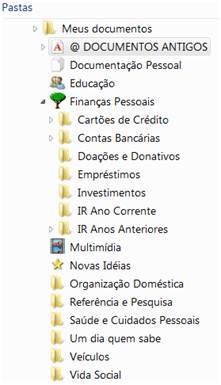
Eu, como boa brasileira, adoro ter as coisas no lugar. Para o computador, isso significa criar pastas lógicas. Separe por assuntos: “Trabalho”, “Pessoal”, “Fotos”, “Projetos”. Dentro delas, subpastas. Se você trabalha com muitas coisas, detalhe mais. Uma pasta “Clientes” dentro de “Trabalho”, por exemplo. E não esqueça da área de trabalho! Ela deve ser um lugar temporário, para o que você está usando AGORA. Se puder, delete o que não usa mais.
Manter o computador organizado te dá paz de espírito e agilidade. É um reflexo de como você cuida das suas coisas. Invista um tempinho toda semana para dar uma geral. Excluir arquivos desnecessários, mover o que está fora do lugar. Com o tempo, vira automático. Você vai ver como faz diferença no seu dia a dia.
Dica Prática: Reserve 15 minutos toda sexta-feira para organizar sua área de trabalho e mover arquivos recém-salvos para suas pastas definitivas.
O Impacto da Organização na Sua Rotina e Bem-Estar
| Item | Características | Dicas Práticas |
|---|---|---|
| Desvendando a Área de Trabalho: Seu Cartão de Visitas Digital | Espaço de acesso rápido para arquivos e programas que você usa com frequência. Pode se tornar um caos visual se não for bem gerenciada. | Mantenha apenas o essencial. Use atalhos para programas, não os próprios arquivos. Crie uma pasta “Para Organizar” para o que for chegando. |
| Pasta ‘Downloads’: O Ponto de Partida para a Organização | Local onde tudo que você baixa fica armazenado inicialmente. Vira um depósito se não houver controle. | Revise essa pasta semanalmente. Mova arquivos para seus locais definitivos ou exclua o que não precisa mais. |
| Criando Pastas Inteligentes: A Base da Sua Estratégia | Estrutura lógica de diretórios que agrupa seus arquivos por tema, projeto ou data. Facilita a busca e o gerenciamento. | Pense em categorias amplas primeiro (Trabalho, Pessoal, Estudos). Dentro delas, crie subpastas mais específicas. Evite excesso de níveis. |
| Nomeando Arquivos com Propósito: Clareza é Fundamental | Nomes de arquivo descritivos que indicam o conteúdo. Ajuda a encontrar o que você precisa sem abrir cada um. | Inclua data (AAAA-MM-DD), nome do projeto/assunto e versão, se aplicável. Ex: 2023-10-27_Relatorio_Vendas_Q3. |
| O Poder da Limpeza Digital: Arquivos Temporários e Duplicados | Arquivos que não são mais necessários e ocupam espaço, além de cópias desnecessárias que geram confusão. | Use ferramentas do próprio sistema operacional ou programas específicos para encontrar e remover arquivos temporários. Verifique duplicados periodicamente. |
| Gerenciando Fotos e Vídeos: Memórias Organizadas e Acessíveis | Grandes volumes de mídia que precisam de um sistema. Fotos e vídeos desorganizados somem em meio a tantos outros. | Crie pastas por ano e mês. Se quiser, adicione eventos específicos. Use softwares de gerenciamento de fotos que ajudam a catalogar. |
| Documentos Importantes: Um Santuário para Suas Informações | Arquivos como documentos pessoais, financeiros, certificados. Exigem segurança e fácil acesso quando necessário. | Crie uma pasta dedicada e, se possível, faça backup em nuvem ou em um HD externo. Use nomes claros que identifiquem o tipo de documento. |
| A Importância dos Atalhos: Otimizando o Acesso Diário | Links diretos para programas ou arquivos frequentemente usados, evitando a navegação por pastas. | Coloque os atalhos de programas na barra de tarefas ou área de trabalho. Use atalhos de teclado para ações repetitivas. |
| Personalizando Pastas e Ícones: Um Toque de Personalidade | Alterar a aparência das pastas e ícones para torná-los mais identificáveis e |
Confira este vídeo relacionado para mais detalhes:
Ferramentas que Facilitam o Processo
Organizar o computador pode parecer uma tarefa chata, mas eu garanto que vale a pena! Fica tudo mais fácil de achar, e a gente até se sente mais produtiva. Vamos lá que te mostro como fazer isso de um jeito prático.
Minhas Dicas Especiais:
- Limpeza de Arquivos: Sabe aqueles downloads antigos, documentos que você nem lembra de ter salvado? Apague! Crie uma pasta “Temporário” para os arquivos que você ainda pode precisar, mas que estão ali só para ocupar espaço. Depois de um tempo, jogue tudo fora.
- Pastas Inteligentes: Crie um sistema de pastas que faça sentido pra você. Eu uso “Projetos”, “Pessoal”, “Estudos”, e dentro delas subpastas. Por exemplo, em “Pessoal”, tenho “Fotos”, “Finanças”, “Documentos Importantes”. O segredo é ser consistente!
- Organização na Área de Trabalho: A área de trabalho não é depósito! Deixe ali apenas os ícones dos programas que você usa com frequência e, no máximo, uma ou duas pastas de trabalho temporário. O resto, manda para as pastas certas.
- Nomeação de Arquivos: Dê nomes claros e descritivos aos seus arquivos. Em vez de “Documento1”, use “Contrato_ClienteXPTO_05-2023”. Facilita demais na hora de buscar!
- Backups: Isso não é organização, mas é essencial! Tenha um backup dos seus arquivos importantes na nuvem ou em um HD externo. Perder tudo por causa de um imprevisto é frustrante demais.
Dúvidas das Leitoras
Com que frequência devo organizar meu computador?
Faça uma organização rápida toda semana, limpando a área de trabalho e excluindo arquivos temporários. Uma organização mais profunda pode ser feita uma vez por mês.
Como faço para recuperar um arquivo que deletei sem querer?
Verifique a Lixeira do seu computador; muitas vezes, os arquivos deletados ficam lá e podem ser restaurados. Se a Lixeira foi esvaziada, programas de recuperação de dados podem ajudar.
Existem programas que automatizam a organização de arquivos?
Sim, existem softwares que ajudam a classificar e organizar seus arquivos automaticamente. Pesquise por gerenciadores de arquivos inteligentes para encontrar um que se adapte às suas necessidades.
Meu computador está muito lento, a organização pode ajudar?
Com certeza! Um computador organizado, com poucos arquivos desnecessários e programas limpos, tende a funcionar mais rápido e de forma mais eficiente.
É seguro usar aplicativos de limpeza de arquivos?
Na maioria dos casos, sim. Use programas de fontes confiáveis e leia reviews antes de instalar. Eles podem remover arquivos duplicados e temporários que ocupam espaço e deixam o sistema mais ágil.
Pronto! Agora seu computador pessoal está tinindo. Fica tranquila, com essas dicas, a organização vira rotina. Se você curtiu deixar seu PC em ordem, explore também como organizar sua vida digital. E aí, gostou das sugestões? Conta pra gente nos comentários e compartilhe com as amigas!