


Você busca os reais Benefícios de arquivar conversas de trabalho no final do dia? A gente sabe como a lista de chats de trabalho pode virar uma bola de neve, atrapalhando o foco e a concentração. Notificações constantes e a sensação de que algo ficou pendente prejudicam sua produtividade diária. Mas, fica tranquila, existe uma maneira simples de organizar tudo isso sem perder informações importantes. Neste post, eu vou te mostrar como o arquivamento de conversas no WhatsApp pode ser seu aliado para um dia a dia mais produtivo e com menos estresse em 2026.
“O arquivamento de conversas no WhatsApp não gera notificações por padrão, protegendo o descanso do usuário.”
Como a organização das conversas de trabalho arquivadas no WhatsApp impacta seu foco diário?
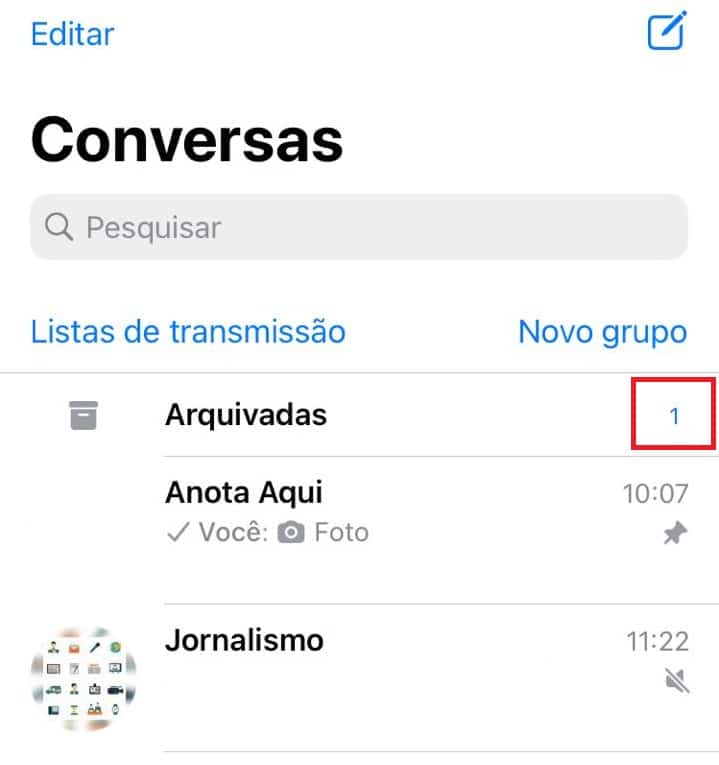
Arquivar conversas no WhatsApp é uma função poderosa para quem lida com muitas trocas de mensagens durante o expediente. Quando você arquiva um chat, ele some da sua lista principal, mas fica guardado e acessível. Isso significa que sua tela inicial do WhatsApp fica limpa, livre de conversas que já foram resolvidas ou que não exigem atenção imediata. Essa organização visual tem um impacto direto na sua capacidade de focar nas tarefas atuais. Sem o lembrete constante de mensagens antigas, sua mente fica mais livre para se concentrar no que realmente importa agora.
Essa prática ajuda a criar uma desconexão mental saudável ao final do dia. Ao limpar a lista de chats, você sinaliza para si mesma que o trabalho daquele momento foi concluído. Isso é crucial para separar a vida profissional da pessoal, permitindo que você relaxe de verdade. Além disso, o arquivamento impede que mensagens novas em conversas arquivadas voltem a aparecer na tela principal, evitando interrupções desnecessárias e mantendo o fluxo de trabalho intacto.

Arquivando Conversas de Trabalho no Fim do Dia: Um Guia para Foco e Organização
| Dificuldade: | Fácil |
| Tempo Estimado: | 2-5 minutos por dia |
| Materiais: | Smartphone com WhatsApp instalado |
O que você vai precisar
- Smartphone com WhatsApp: É a ferramenta principal para gerenciar suas conversas. A função de arquivar é nativa do aplicativo, não exigindo downloads extras.
O Passo a Passo: Como Fazer na Prática
- Identifique as Conversas de Trabalho: Ao final do seu expediente, revise sua lista de conversas. Separe mentalmente ou identifique visualmente quais são estritamente relacionadas ao seu trabalho e que não exigem atenção imediata fora do horário.
- Acesse a Conversa no WhatsApp: Abra o aplicativo WhatsApp no seu smartphone. Localize a conversa específica que você deseja arquivar.
- Arquive a Conversa:
No Android: Toque e segure sobre a conversa desejada na lista principal. Em seguida, toque no ícone de caixa com uma seta para baixo (geralmente no topo da tela). A conversa será movida para a seção Arquivadas.
No iPhone (iOS): Deslize a conversa para a esquerda. Toque em Mais e depois em Arquivar. Ou, na lista principal, deslize para a esquerda e toque em Arquivar.
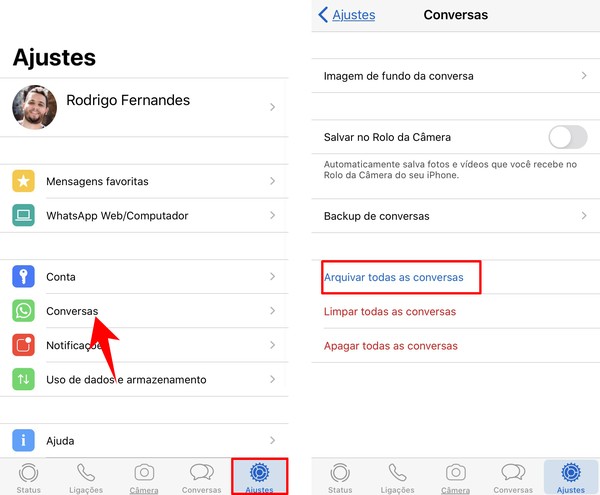
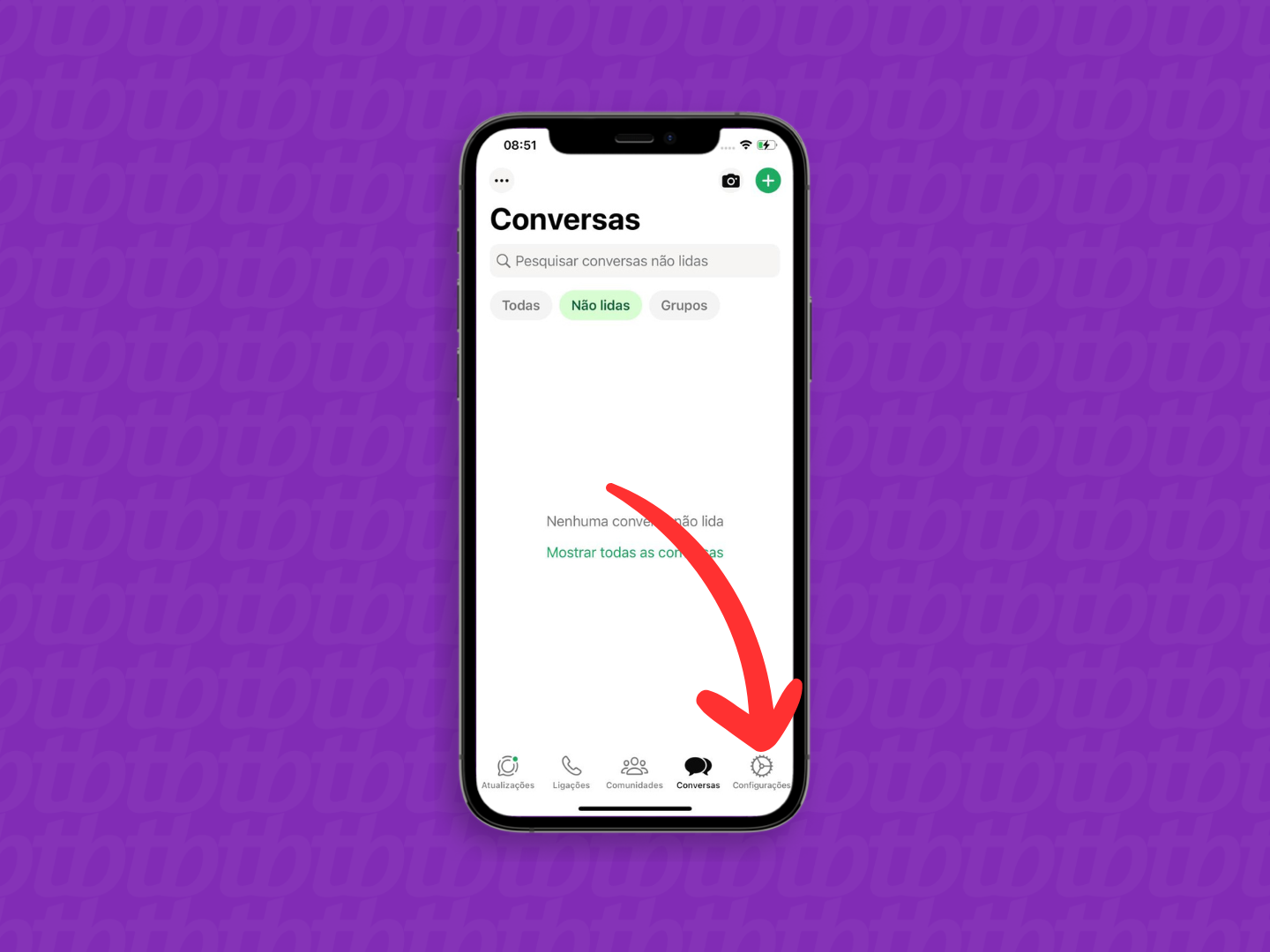
- Mantenha Arquivadas (Opcional): O WhatsApp oferece uma configuração para que as conversas arquivadas permaneçam arquivadas mesmo que novas mensagens cheguem. Para ativá-la: Vá em Configurações > Conversas > Mantenha todas as conversas arquivadas. Isso garante que a conversa não volte para a lista principal e te distraia.
- Repita o Processo: Faça isso para todas as conversas de trabalho que você definiu arquivar. O objetivo é deixar sua lista principal limpa, contendo apenas o que é pessoal ou urgente.
Principais Erros e Como Evitá-los
Erro: Arquivar conversas importantes que exigem resposta rápida. Solução: Faça uma triagem cuidadosa antes de arquivar. Se uma conversa de trabalho exige uma ação ou resposta no dia seguinte, avalie se arquivá-la não vai te fazer esquecer. Uma alternativa é usar lembretes no seu calendário ou notas para essas conversas específicas, mantendo-as arquivadas para organização visual, mas com um alerta externo.
Mais Detalhes e Inspirações Relacionadas

Tela de smartphone exibindo a lista de conversas do WhatsApp com algumas caixas de diálogo em tons de azul e branco, com ícones de mensagens não lidas.

Close-up de um dedo tocando o botão ‘Arquivar’ em uma conversa específica na tela do WhatsApp, com o fundo desfocado.

Interface do WhatsApp mostrando uma conversa arquivada, com o texto ‘Conversa arquivada’ no topo e as mensagens abaixo.
Visão geral de uma mesa de escritório com um laptop aberto, um caderno e um smartphone ao lado, sugerindo o fim do expediente.

Gráfico simples em um slide mostrando o aumento de foco após a implementação do arquivamento de conversas.

Tela de configurações do WhatsApp destacando a opção ‘Manter conversas arquivadas’, com um círculo em volta.
Comparativo visual entre uma lista de conversas cheia de notificações e uma lista organizada com conversas arquivadas.

Ícone do WhatsApp em destaque sobre um fundo gradiente de azul e verde, representando organização digital.
Mão segurando um smartphone, com a tela mostrando a função de busca dentro das conversas arquivadas do WhatsApp.
Ambiente de home office com boa iluminação natural, evidenciando a importância da organização para o bem-estar.

Diagrama de fluxo ilustrando o processo de arquivar uma conversa no WhatsApp, desde a seleção até a confirmação.
Smartphone em modo escuro exibindo a interface do WhatsApp com conversas arquivadas, destacando a redução de estímulos visuais.

Pessoa sorrindo enquanto olha para o smartphone, indicando a satisfação com a organização das suas mensagens de trabalho.
Tela do WhatsApp com a opção ‘Desarquivar’ visível, mostrando a facilidade de recuperar conversas.

Caixa de entrada de e-mail organizada ao lado de um smartphone com o WhatsApp arquivado, simbolizando a gestão de múltiplas plataformas de comunicação.

O foco aqui é a usabilidade e o acabamento impecável.

Confira a aplicação prática e o resultado visual deste estilo.

Note os detalhes que fazem a diferença na composição final.
Uma variação interessante para adaptar ao seu projeto.

O foco aqui é a usabilidade e o acabamento impecável.
Dicas Extras
- Priorize o arquivamento no fim do expediente: Faça disso um ritual diário. Ao fechar o dia, revise as conversas e arquive o que não é urgente. Isso limpa sua caixa de entrada e sua mente para o dia seguinte.
- Use a busca para encontrar conversas arquivadas: Não se preocupe em perder o acesso. O WhatsApp permite que você busque por nome ou palavra-chave dentro das conversas arquivadas. É rápido e prático.
- Revise conversas arquivadas periodicamente: Uma vez por semana, dê uma olhada rápida nas conversas arquivadas. Talvez algo que você arquivou já não precise mais ser guardado ou precise de uma ação.
- Combine com a função ‘Silenciar’: Para conversas que você quer ter acesso, mas não quer ser incomodado, silenciar é uma ótima opção. Arquivar é para tirar da lista principal.
Dúvidas Frequentes
Qual a diferença entre arquivar e silenciar no WhatsApp?
Arquivar tira a conversa da sua lista principal e para de notificar, mas você ainda pode acessá-la buscando. Silenciar apenas impede as notificações de novas mensagens, mas a conversa continua visível na lista principal. A escolha depende se você quer a conversa fora de vista ou apenas sem o barulho das notificações.
Como faço para que as conversas arquivadas não voltem para a lista principal?
O WhatsApp tem uma configuração para isso. Ao arquivar uma conversa, se você não receber novas mensagens nela, ela permanecerá arquivada. Se receber uma nova mensagem, ela voltará para a lista principal, a menos que você ajuste essa configuração nas opções de arquivamento.
Arquivar mensagens no WhatsApp é seguro?
Sim, arquivar mensagens no WhatsApp é seguro. A conversa fica oculta na sua lista, mas os dados continuam no seu aparelho ou no backup, se você o tiver. Não é o mesmo que apagar ou bloquear, que têm finalidades diferentes.
Conclusão
Vamos combinar, organizar suas conversas de trabalho é um passo fundamental para ter mais foco e produtividade. Arquivar mensagens no WhatsApp no final do dia não é só sobre ter uma lista limpa, é sobre criar um ritual que te ajuda a desconectar e a gerenciar melhor seu tempo. Agora que você já sabe sobre isso, o próximo passo lógico é entender como configurar o arquivamento automático no WhatsApp Business, se for o seu caso, ou aprofundar seus conhecimentos em higiene digital para profissionais. Pequenas mudanças na sua rotina podem trazer grandes resultados.
