

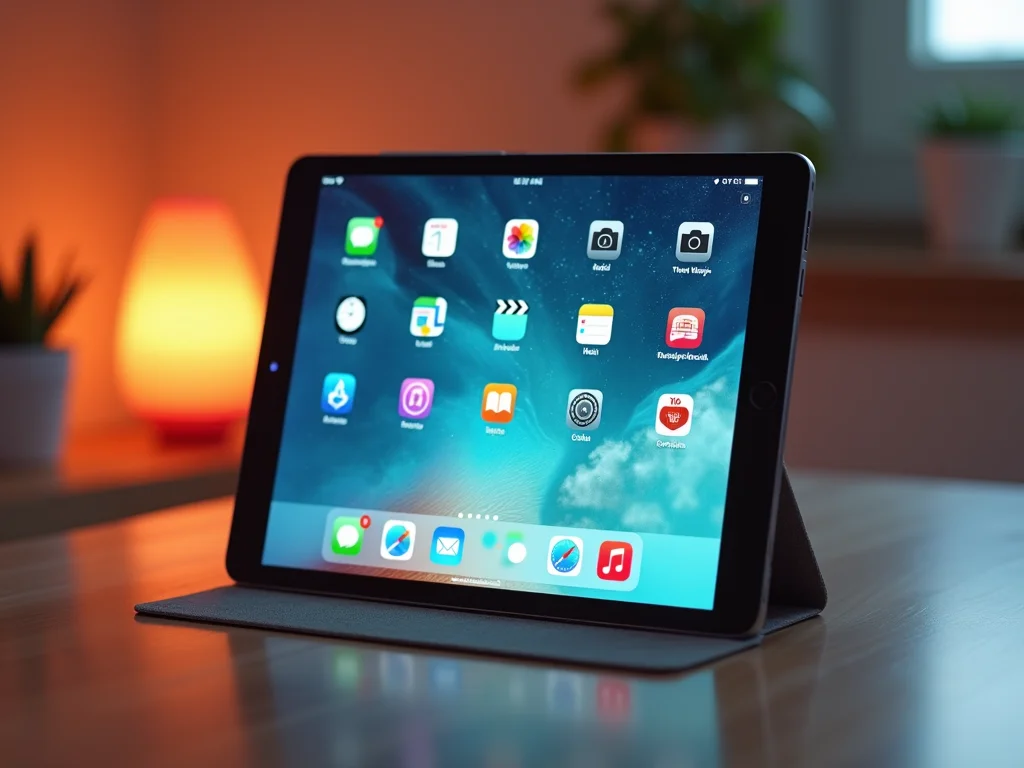
Descubra como organizar a tela inicial do iPad das crianças para educação de forma prática. Sabemos que o tablet pode virar uma distração sem fim, com jogos e vídeos que tiram o foco do aprendizado. Mas, com alguns ajustes inteligentes, você transforma esse dispositivo em uma ferramenta poderosa para o desenvolvimento dos pequenos. Este post vai te guiar passo a passo para criar um ambiente digital seguro e educativo, onde o encanto pela descoberta anda de mãos dadas com o ensino.
“A configuração do iPad para educação envolve a criação de ambientes digitais focados, a organização em pastas temáticas, a implementação de restrições de uso e um design visual limpo para minimizar distrações.”
Organizando a Tela Inicial do iPad para Crianças: Encantando e Ensinando
O primeiro passo é pensar no que realmente queremos que eles vejam e usem.
Um ambiente organizado facilita o acesso a conteúdos educativos e limita as distrações.
Isso torna a experiência mais focada e produtiva.
Vamos simplificar o acesso aos apps que promovem o aprendizado e a criatividade.
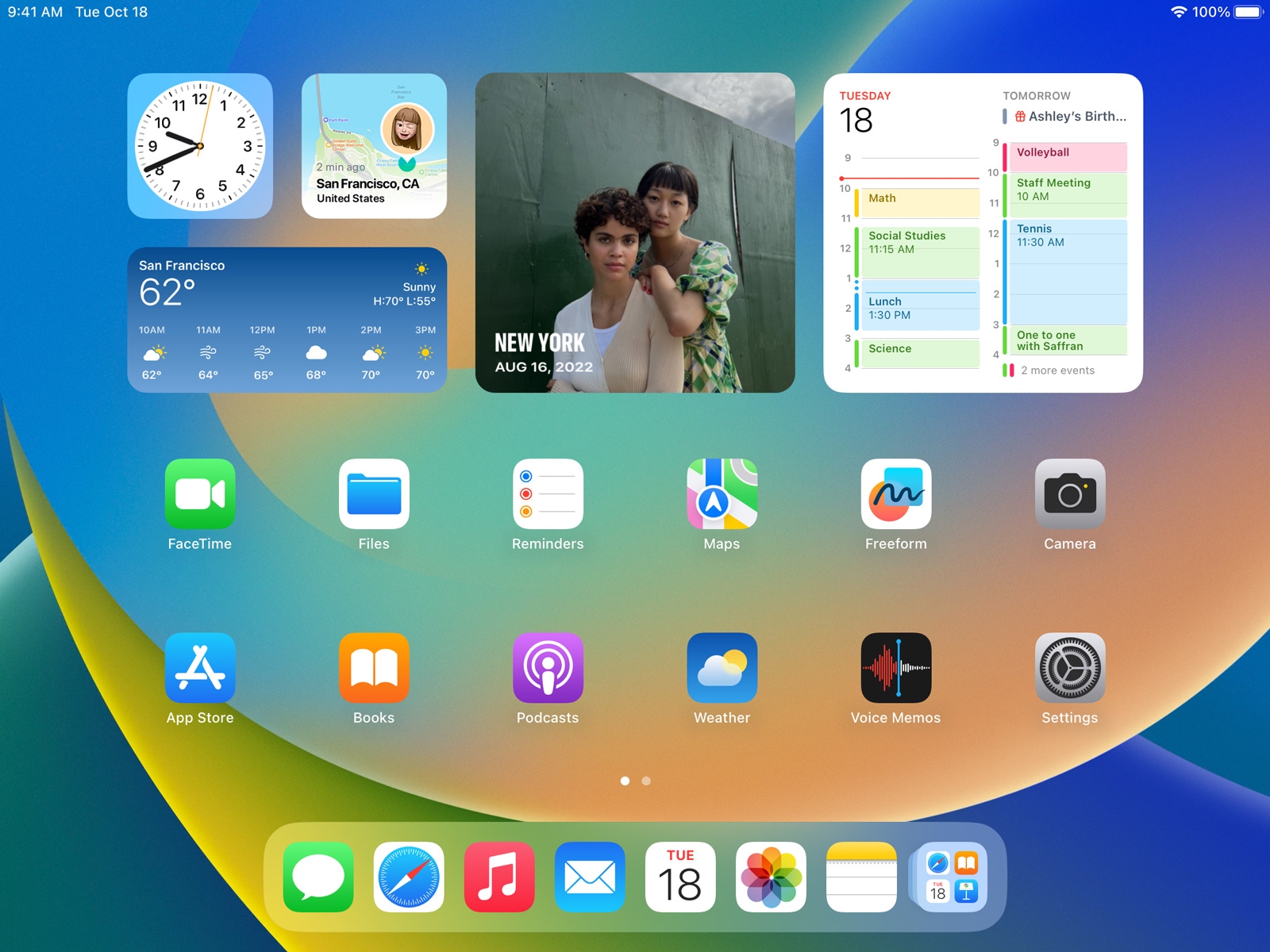
iPad para Crianças: Organize a Tela Inicial para Educação e Diversão
| Dificuldade: | Fácil |
| Tempo Estimado: | 20-30 minutos |
| Materiais: | iPad com iPadOS, Acesso às Configurações |
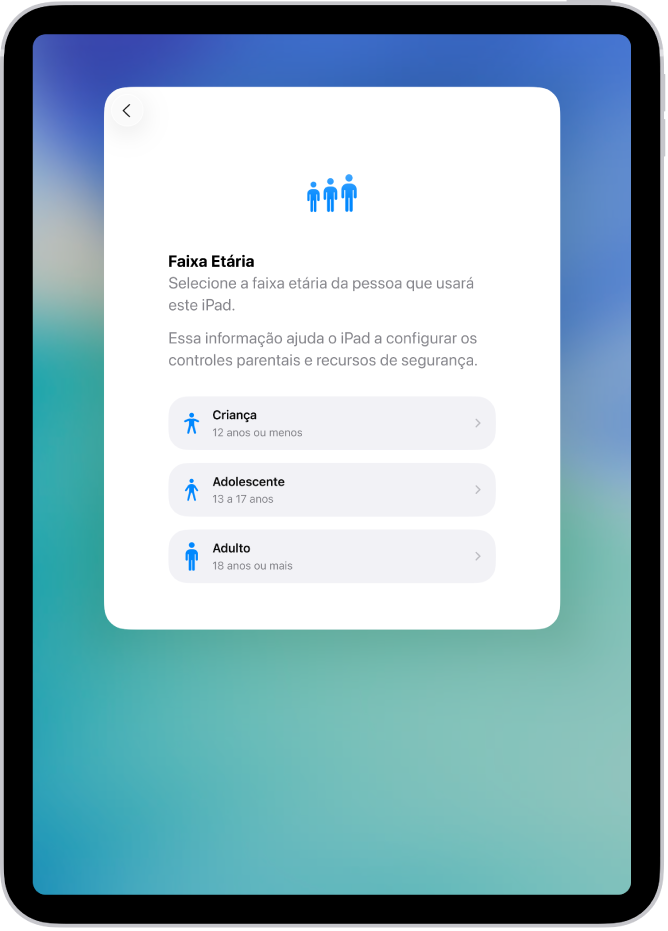
Organizando a Tela Inicial do iPad das Crianças: Um Guia Prático
Vamos combinar, deixar o iPad das crianças organizado faz toda a diferença. Uma tela inicial bem estruturada não só facilita o acesso aos conteúdos educativos e de entretenimento, mas também ajuda a criar hábitos digitais mais saudáveis. Eu gosto de pensar nisso como criar um ambiente digital seguro e produtivo para eles.
O que você vai precisar
- iPad com iPadOS: O dispositivo principal onde faremos as configurações.
- Acesso às Configurações: Você precisará das suas credenciais de acesso para gerenciar as opções de segurança e conteúdo.
O Passo a Passo: Como Fazer na Prática
-
Configurar Limites de Tempo de Uso:
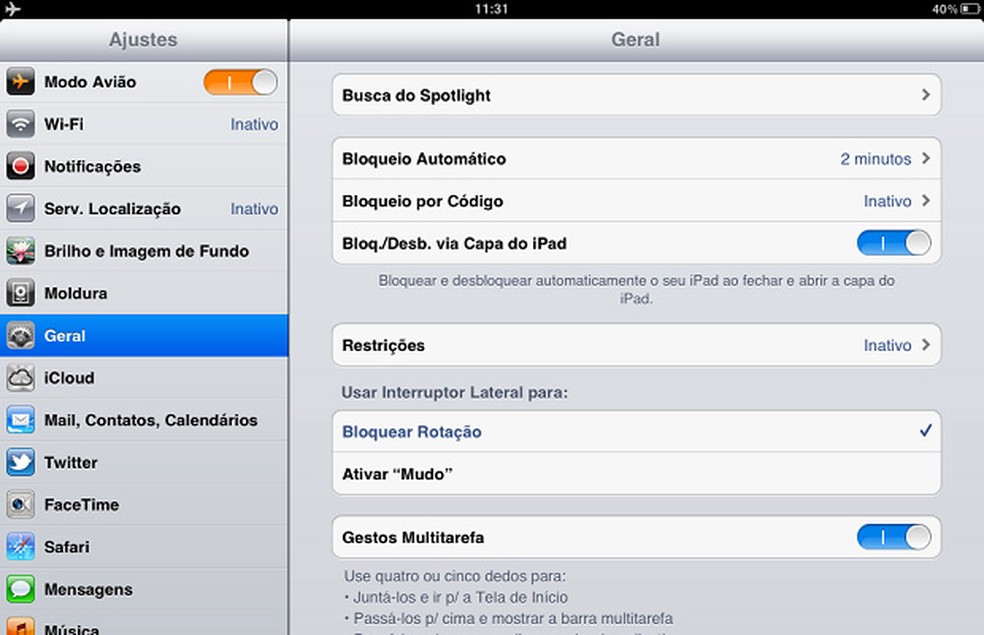
Vá em Ajustes > Tempo de Uso. Aqui, você pode definir limites diários para apps específicos, como o YouTube, e agendar o recurso ‘Repouso’, que restringe o uso do dispositivo em determinados horários. Isso é fundamental para um uso equilibrado.
-
Bloquear Instalação e Compras de Apps:
Ainda em Tempo de Uso, toque em ‘Conteúdo e Privacidade’. Ative a opção e, em seguida, em ‘Compras no App’, selecione ‘Não Permitir’ para instalações e compras. Isso evita gastos inesperados e downloads indesejados.
-
Utilizar o Acesso Guiado:
Para garantir que a criança permaneça focada em um único app educativo, use o Acesso Guiado. Vá em Ajustes > Acessibilidade > Acesso Guiado e ative-o. Depois, abra o app desejado e pressione o botão lateral (ou superior) três vezes. Você pode definir limites de tempo e áreas da tela que não devem ser tocadas.
-
Organizar a Biblioteca de Apps:
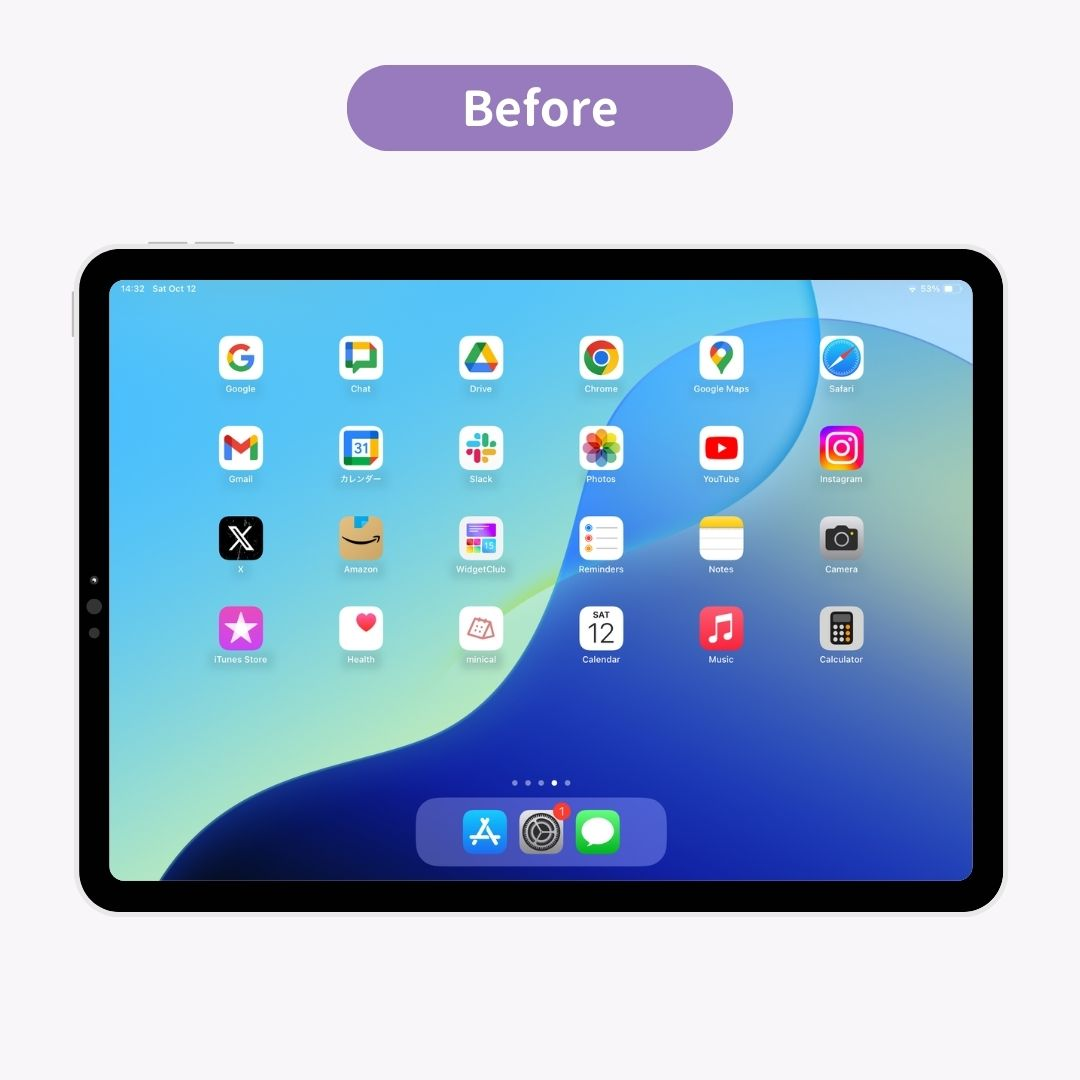
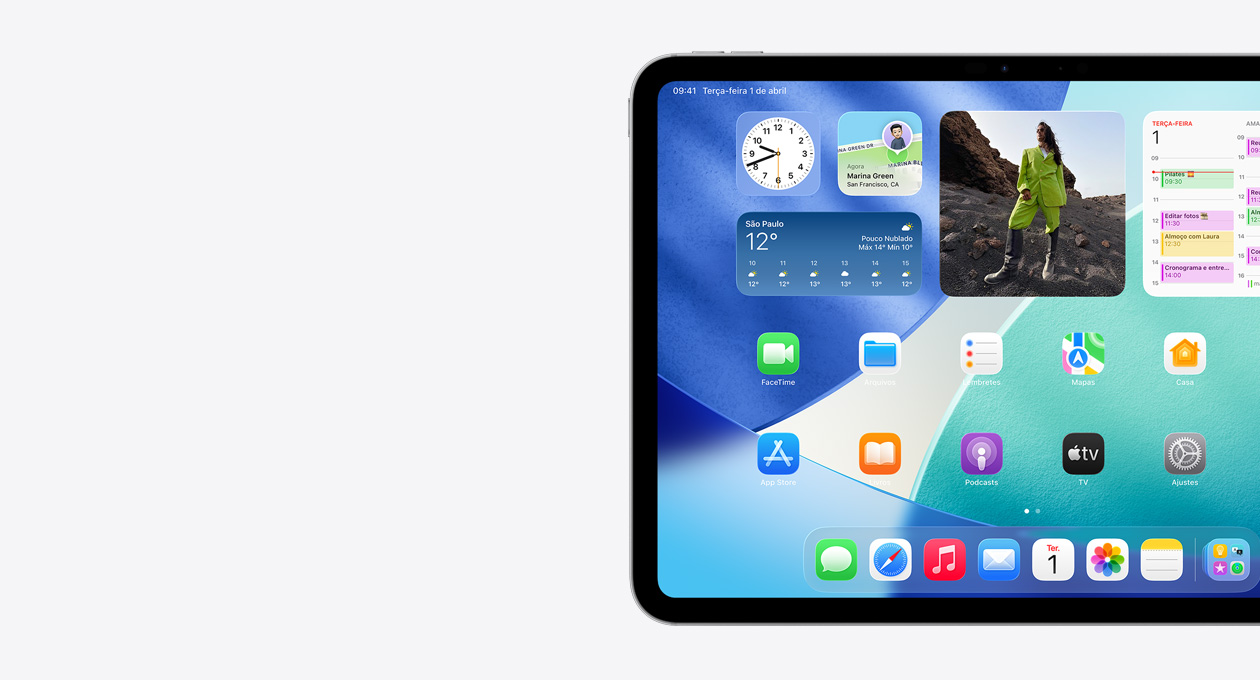
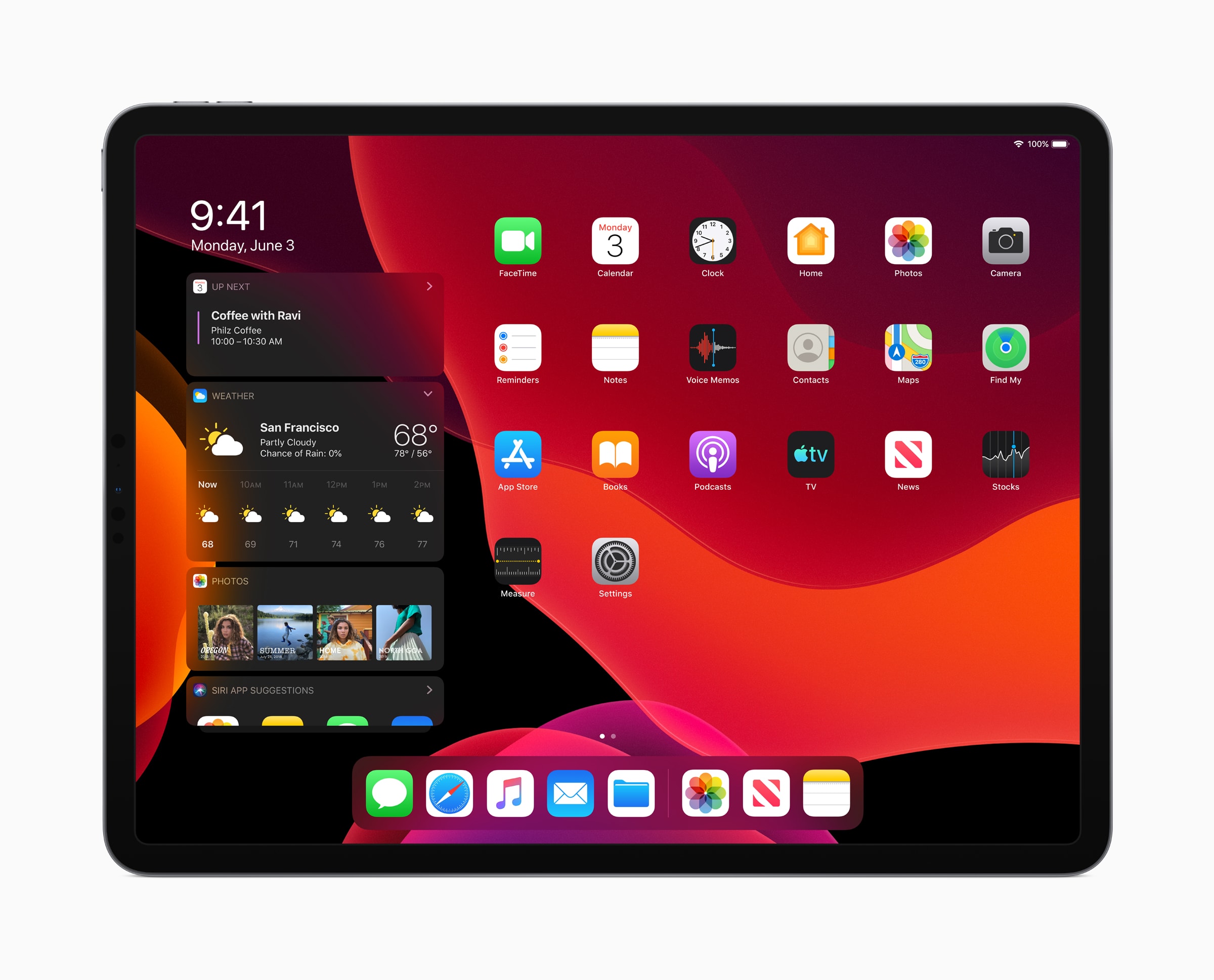
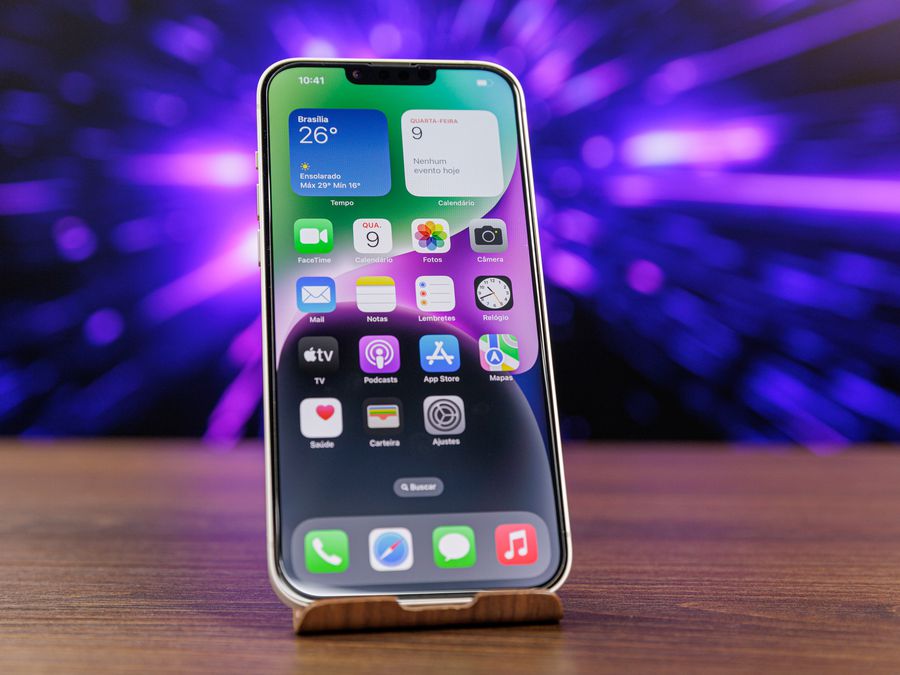
O iPadOS tem a ‘Biblioteca de Apps’, que agrupa todos os aplicativos. Para uma tela inicial mais limpa, arraste os apps que não são de uso frequente para o lado direito da tela, removendo-os da página principal. Eles continuarão acessíveis pela Biblioteca.
-
Manter o Dock Limpo:
O Dock, aquela barra na parte inferior, deve conter apenas os 3 a 4 apps mais essenciais e de uso diário. Isso simplifica a navegação e foca a atenção nos recursos principais.
Principais Erros e Como Evitá-los
Erro Comum: Deixar todos os apps visíveis na tela inicial, o que pode sobrecarregar a criança e dificultar o foco. Solução: Utilize a Biblioteca de Apps para esconder aplicativos menos usados e mantenha apenas os essenciais na tela principal e no Dock. Isso cria um ambiente mais organizado e direcionado.
Mais Detalhes e Inspirações Relacionadas
Tela inicial do iPad com ícones de aplicativos educacionais organizados em pastas temáticas de cores vibrantes, fundo de tela com ilustração de planetas para um ambiente de aprendizado focado em estudo.
Dock do iPad exibindo apenas quatro ícones de aplicativos essenciais para o dia a dia escolar, com cores sólidas e design minimalista, otimizando o acesso para crianças.
Configuração de ‘Tempo de Uso’ no iPad, mostrando limites de tempo para aplicativos de entretenimento, com barra de progresso em verde indicando tempo restante para educação.
Exemplo de pasta de aplicativos no iPad com o título ‘Ciências’, contendo ícones de apps de biologia e física, dispostos em grade organizada para fácil visualização.
Tela de bloqueio do iPad com papel de parede personalizado de animais da floresta, promovendo um ambiente lúdico e educativo para crianças focadas em estudo.
Widget de calendário escolar fixado na tela inicial do iPad, exibindo datas importantes e tarefas, com bordas arredondadas e fundo translúcido.
Interface do iPadOS mostrando a Biblioteca de Apps, com ícones de aplicativos não essenciais agrupados e ocultos da tela principal para minimizar distrações.
Tela do iPad com o recurso ‘Acesso Guiado’ ativado em um aplicativo de leitura, com botões de navegação desativados para foco total no conteúdo.
Organização de aplicativos por cores na tela inicial do iPad, com uma sequência de ícones azuis, verdes e amarelos, criando um padrão visual para aprendizado.
Exemplo de configuração de ‘Conteúdo e Privacidade’ no iPad, com restrições de instalação de apps e compras no aplicativo ativadas, garantindo segurança para crianças.
Dicas Extras
- Organize por Cor ou Tema: Agrupar apps com cores semelhantes ou temas educacionais pode tornar a tela mais visualmente agradável e fácil de navegar para a criança.
- Use Pastas Inteligentes: Crie pastas para categorias específicas, como ‘Matemática’, ‘Leitura’, ‘Artes’ ou ‘Jogos Educativos’. Isso ajuda a manter tudo organizado e acessível.
- Personalize o Fundo de Tela: Escolha um papel de parede que a criança goste, mas que também ajude a diferenciar áreas de estudo e lazer. Pode ser uma imagem relacionada a um tema escolar.
- Explore Widgets Educacionais: Adicione widgets de aplicativos de aprendizado que exibam informações úteis ou lembretes diretamente na tela inicial, como um calendário escolar ou um contador de dias para eventos importantes.
- Teste e Ajuste: O que funciona hoje pode não funcionar amanhã. Converse com a criança, observe como ela usa o iPad e faça ajustes na organização conforme necessário para um aprendizado contínuo.
Dúvidas Frequentes
É seguro deixar a criança usar o iPad sem supervisão?
Com as configurações de ‘Tempo de Uso’ e ‘Conteúdo e Privacidade’ bem ajustadas, você pode criar um ambiente seguro. Bloquear instalações e compras, além de definir limites de tempo para apps específicos, minimiza riscos e garante que o uso seja focado em educação. Para um controle ainda maior, considere explorar o Acesso Guiado.
Como evitar que a criança acesse conteúdos inadequados?
A seção ‘Conteúdo e Privacidade’ em ‘Tempo de Uso’ é sua aliada. Você pode restringir o acesso a sites, aplicativos e até mesmo a determinados conteúdos dentro de apps. Definir um código para o ‘Tempo de Uso’ impede que a criança altere essas configurações.
Meu filho se distrai facilmente com jogos. Como gerenciar isso?
Essa é uma preocupação comum ao configurar o iPad para educação. Utilize o ‘Tempo de Uso’ para definir limites diários para apps de jogos ou para categorias inteiras. Você também pode agendar o ‘Repouso’, que restringe o uso de todos os apps durante horários específicos, incentivando o foco em atividades educacionais.
Conclusão: Um iPad Transformado em Aliado Educacional
Organizar a tela inicial do iPad das crianças é mais do que estética; é criar um ambiente digital propício ao aprendizado e à diversão equilibrada. Ao implementar essas dicas, você transforma o dispositivo em uma ferramenta poderosa para o desenvolvimento educacional. Agora que você já sabe sobre isso, o próximo passo lógico é entender como funciona o ‘Tempo de Uso’ para equilibrar lazer e estudo no iPad, garantindo que a tecnologia seja uma aliada e não uma distração. Lembre-se, a personalização e o monitoramento contínuo são chaves para maximizar o potencial educativo do iPad.
