

Descobrir como usar o Notion para organizar os gastos por categoria é essencial em 2026. Você sabe para onde seu dinheiro está indo todo mês? Saber isso evita surpresas no fim do mês e te dá controle total sobre suas finanças. Neste post, eu te mostro o caminho mais simples e direto para transformar o caos financeiro em organização total usando essa ferramenta poderosa.
“O Notion permite criar um banco de dados do tipo Tabela para organizar gastos por categoria, incluindo colunas para Descrição, Categoria (seleção), Valor (número/BRL) e Data.”
Transformando seu controle financeiro com um banco de dados no Notion
Vamos combinar, manter as contas em dia pode ser um desafio. Ter um banco de dados dedicado no Notion muda esse jogo. Ele funciona como seu caderno de finanças digital, mas com muito mais inteligência.
Você terá tudo registrado em um só lugar. Cada centavo, cada saída. A organização por categoria é o segredo para entender seus hábitos de consumo.
Organizando Seus Gastos com o Notion: Um Guia Prático
| Dificuldade: | Fácil |
| Tempo Estimado: | 30 minutos |
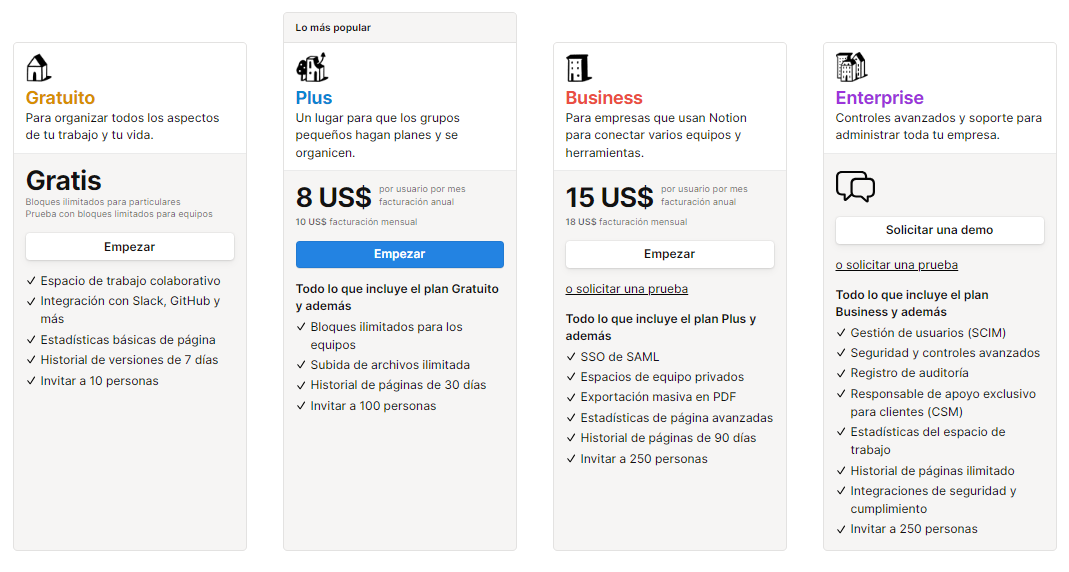
| Materiais: | Conta no Notion (gratuita) |
O que você vai precisar
- Conta no Notion: A ferramenta principal para criar seu sistema de controle financeiro. É gratuita e acessível pelo navegador ou aplicativo. Notion
O Passo a Passo: Como Fazer na Prática
-
Criar o Banco de Dados de Gastos:
No seu espaço de trabalho do Notion, clique em + Nova Página. Dê um título como
‘Controle Financeiro’ ou ‘Meus Gastos’. Escolha o layout de Tabela (Table) para criar seu banco de dados. Isso vai organizar suas informações de forma estruturada, facilitando a visualização e análise. -
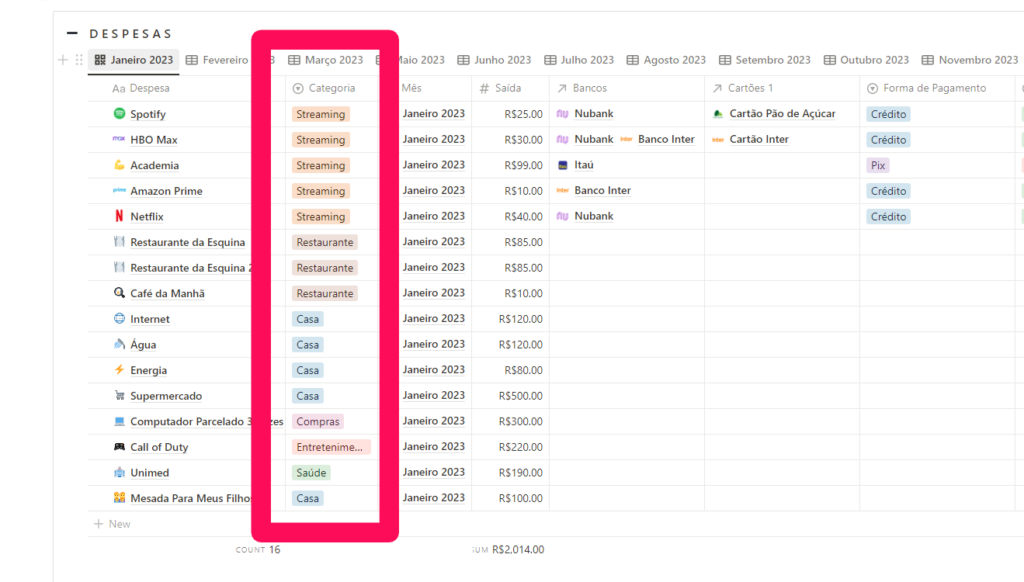
Configurar as Colunas Essenciais:
Ao criar a tabela, você terá colunas padrão. Renomeie a primeira para ‘Descrição’ (tipo Texto) para anotar o que foi comprado. Adicione uma coluna chamada ‘Categoria’ (tipo Seleção/Select) e defina suas opções: Alimentação, Moradia, Transporte, Lazer, Saúde, Educação, Outros. Crie uma coluna ‘Valor’ (tipo Número) e configure a formatação para Real (BRL). Por fim, adicione uma coluna ‘Data’ (tipo Data) para registrar quando o gasto ocorreu.
-
Adicionar e Categorizar Gastos:
Comece a inserir seus gastos na tabela. Para cada item, preencha a Descrição, o Valor e a Data. O mais importante é selecionar a Categoria correta em cada linha. Isso é fundamental para a análise posterior. Por exemplo, se você comprou um livro, a categoria seria ‘Lazer’ ou ‘Educação’, dependendo do seu objetivo.
-
Utilizar Agrupamentos e Totalizadores:
Clique nos três pontos (…) no topo da tabela e selecione ‘Agrupar por’ > ‘Categoria’. Isso vai organizar seus gastos visualmente, mostrando o total gasto em cada categoria. Na coluna ‘Valor’, clique nos três pontos (…) e ative a opção ‘Calcular’ > ‘Soma’. Isso mostrará o total geral de todos os seus gastos registrados.
-
Explorar Visualizações e Filtros:
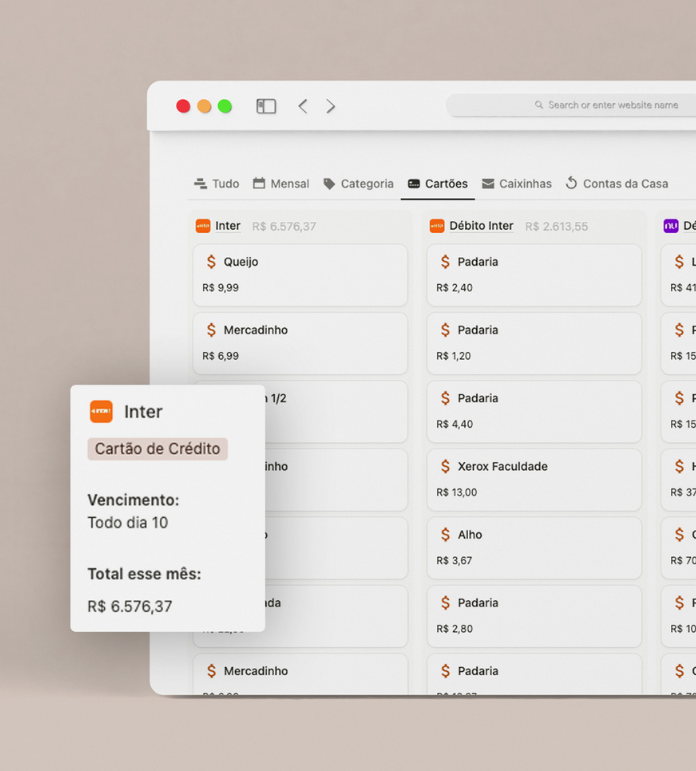
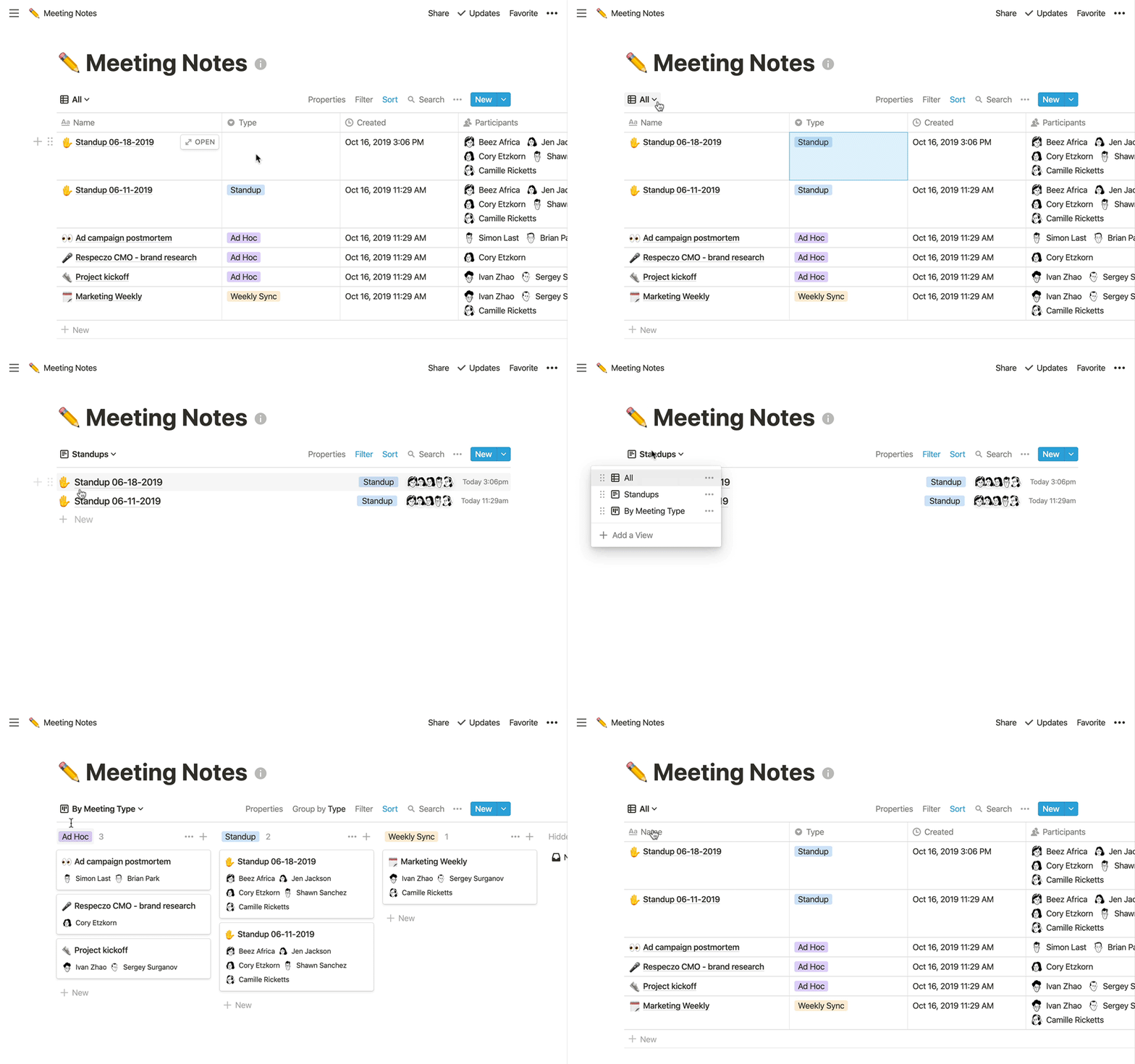
Acima da sua tabela, clique em ‘+ Adicionar visualização’. Você pode criar uma visualização em Quadro (Board) para ver os gastos por status, ou em Calendário (Calendar) para visualizar por data. Use os filtros (ícone de funil) para ver gastos de um mês específico ou de uma categoria particular. Isso ajuda a entender seus padrões de consumo em diferentes períodos.
Principais Erros e Como Evitá-los
Erro: Não categorizar os gastos corretamente. Isso invalida a análise por categoria. Solução: Seja consistente. Se tiver dúvida, crie uma categoria genérica como ‘Diversos’ ou ‘Outros’ para não deixar a linha em branco. Revise suas categorias periodicamente para ver se precisam de ajustes.
Erro: Esquecer de registrar gastos. Isso gera um controle incompleto e irreal. Solução: Crie o hábito de registrar na hora ou reserve um momento do dia para atualizar o Notion. Use o aplicativo no celular para agilizar o registro quando estiver fora de casa.
Erro: Não usar os totalizadores e filtros. Perde-se a capacidade de análise rápida. Solução: Explore as opções de cálculo na coluna ‘Valor’ e ative os filtros para segmentar seus dados. Isso transforma a tabela em uma ferramenta poderosa de insights financeiros.
Mais Detalhes e Inspirações Relacionadas
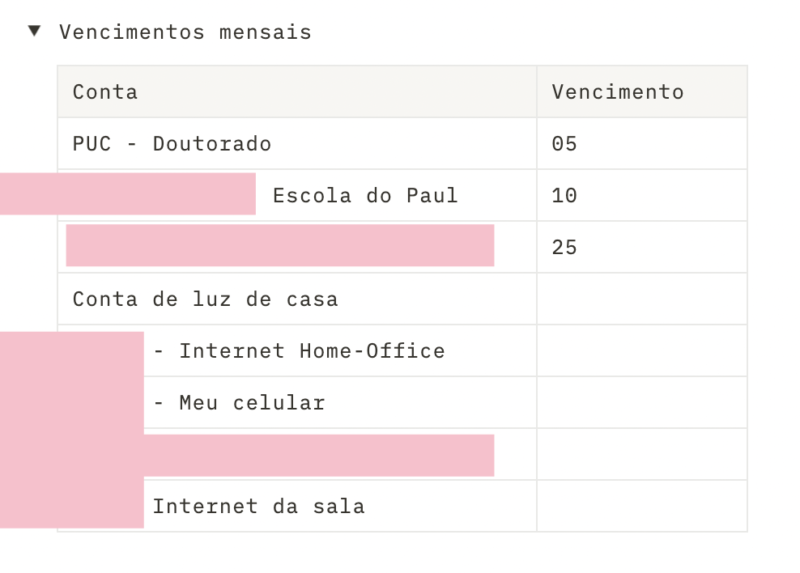
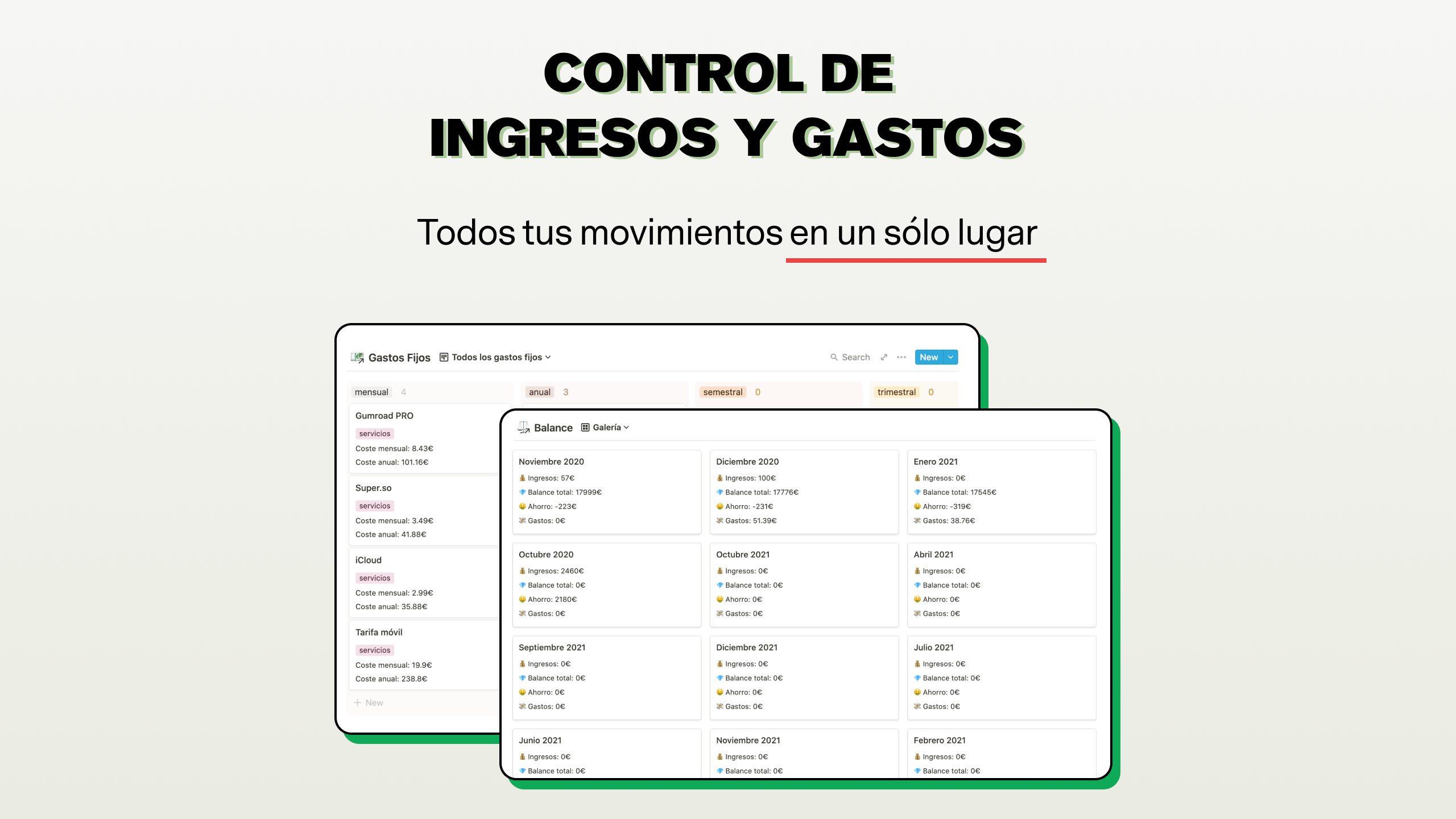
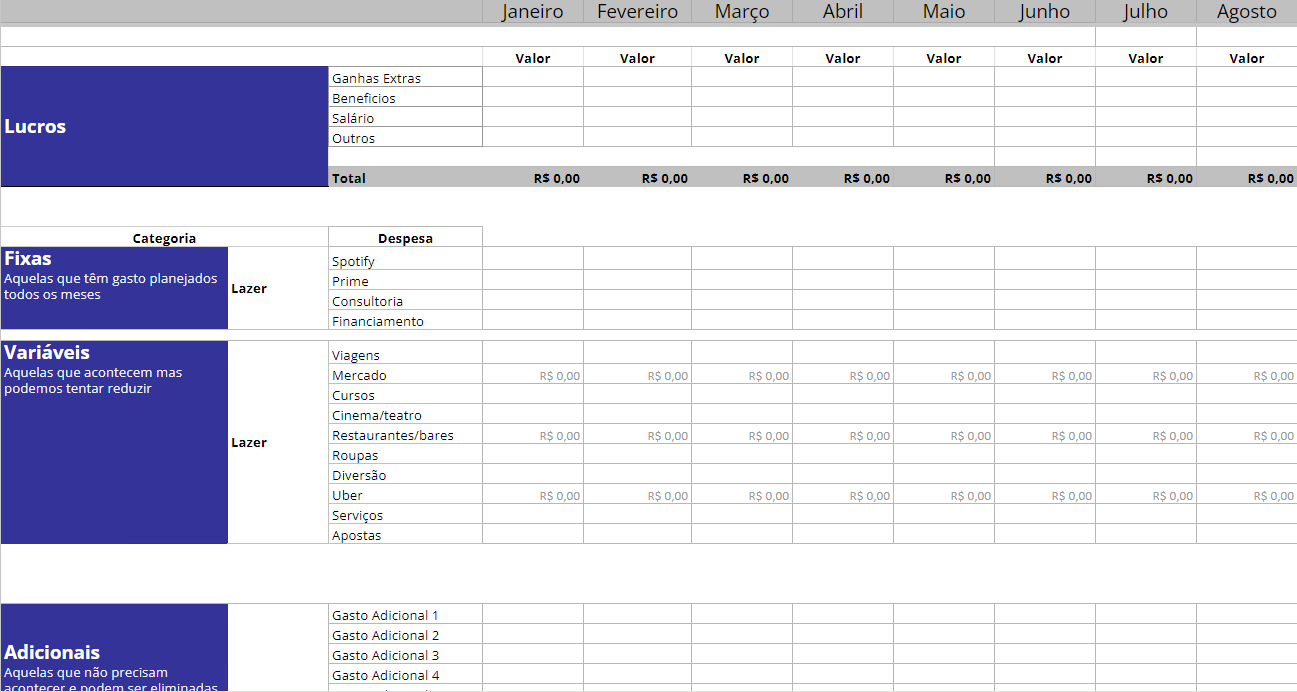
Tabela de banco de dados do Notion com colunas para Data, Descrição, Categoria (seleção), Valor (moeda BRL) e Status (seleção).
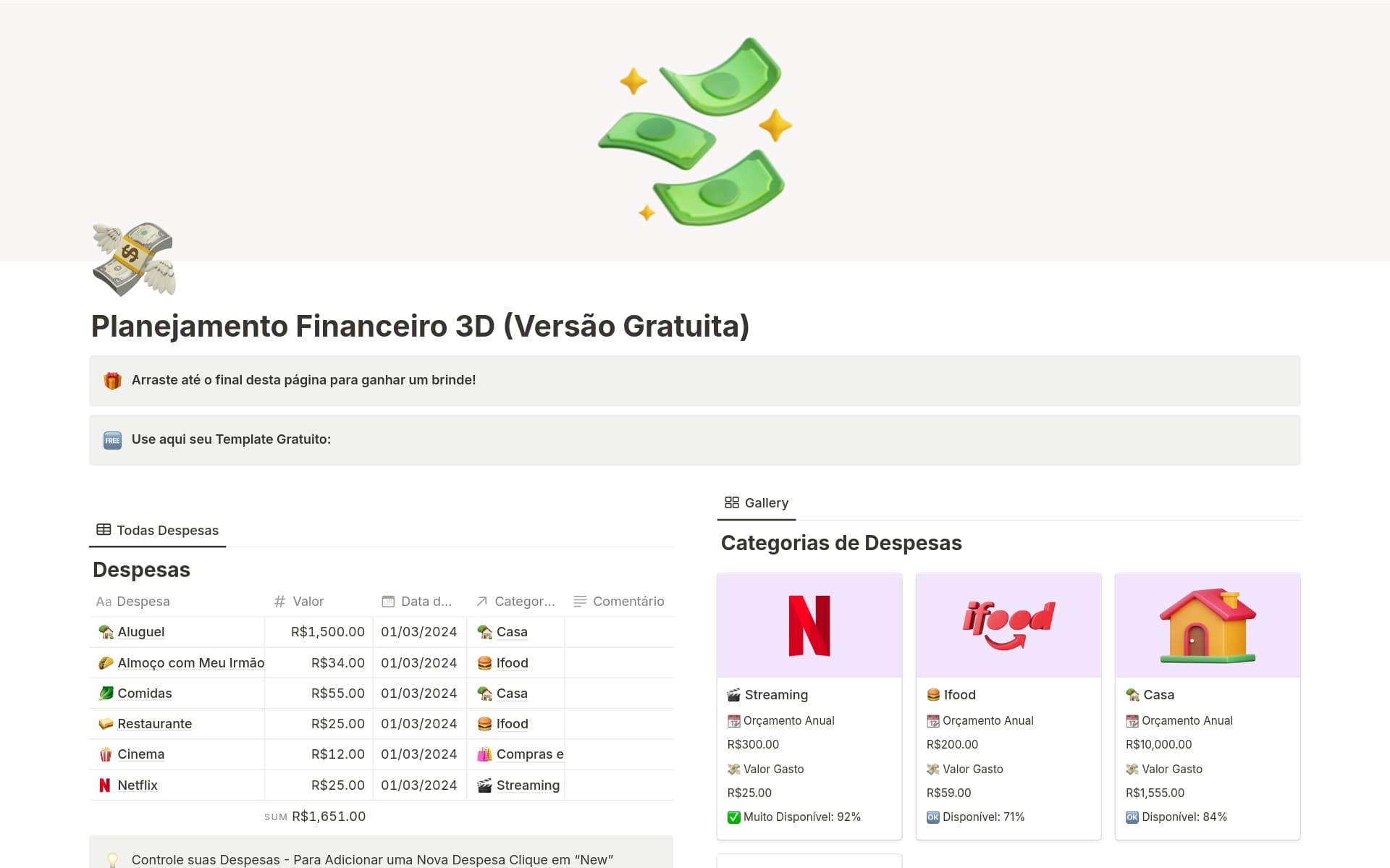
Visualização de Quadro no Notion exibindo cartões de despesas agrupados por Categoria, com cores distintas para cada tipo de gasto.
Gráfico de pizza gerado a partir de dados do Notion, mostrando a distribuição percentual dos gastos mensais por categoria.
Calendário no Notion com entradas diárias de despesas marcadas, permitindo visualizar o fluxo de gastos ao longo do mês.
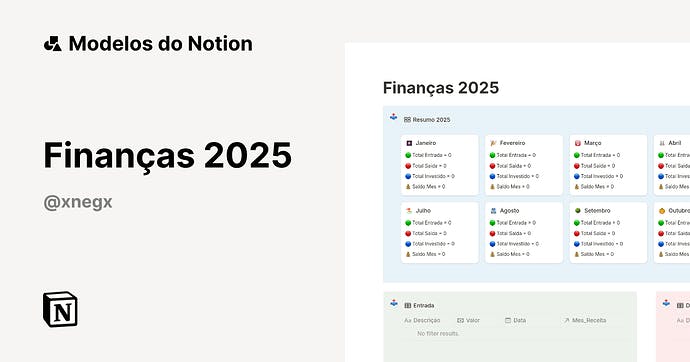
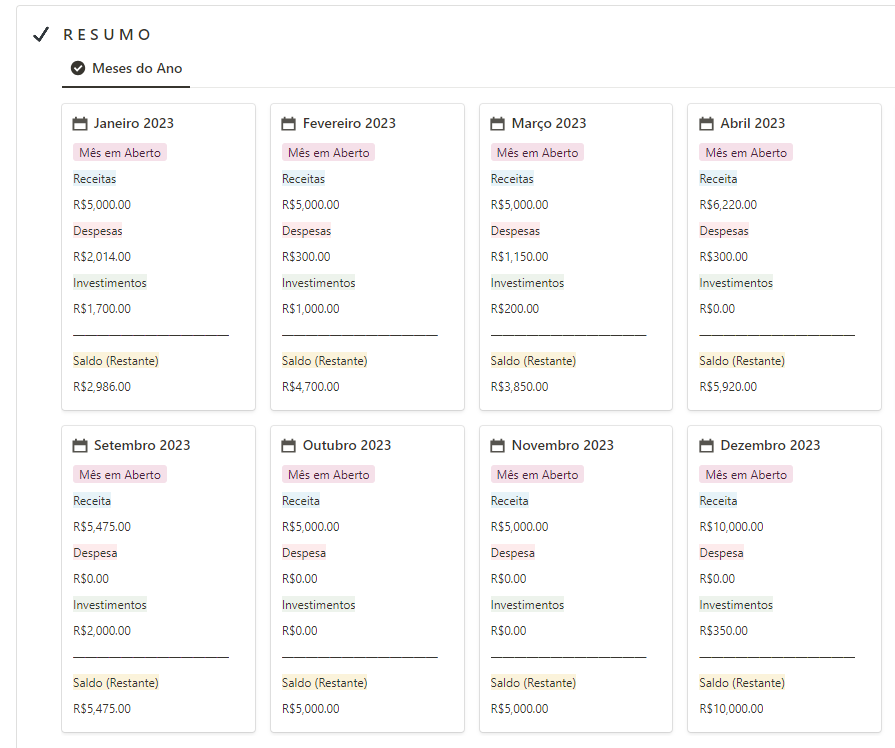
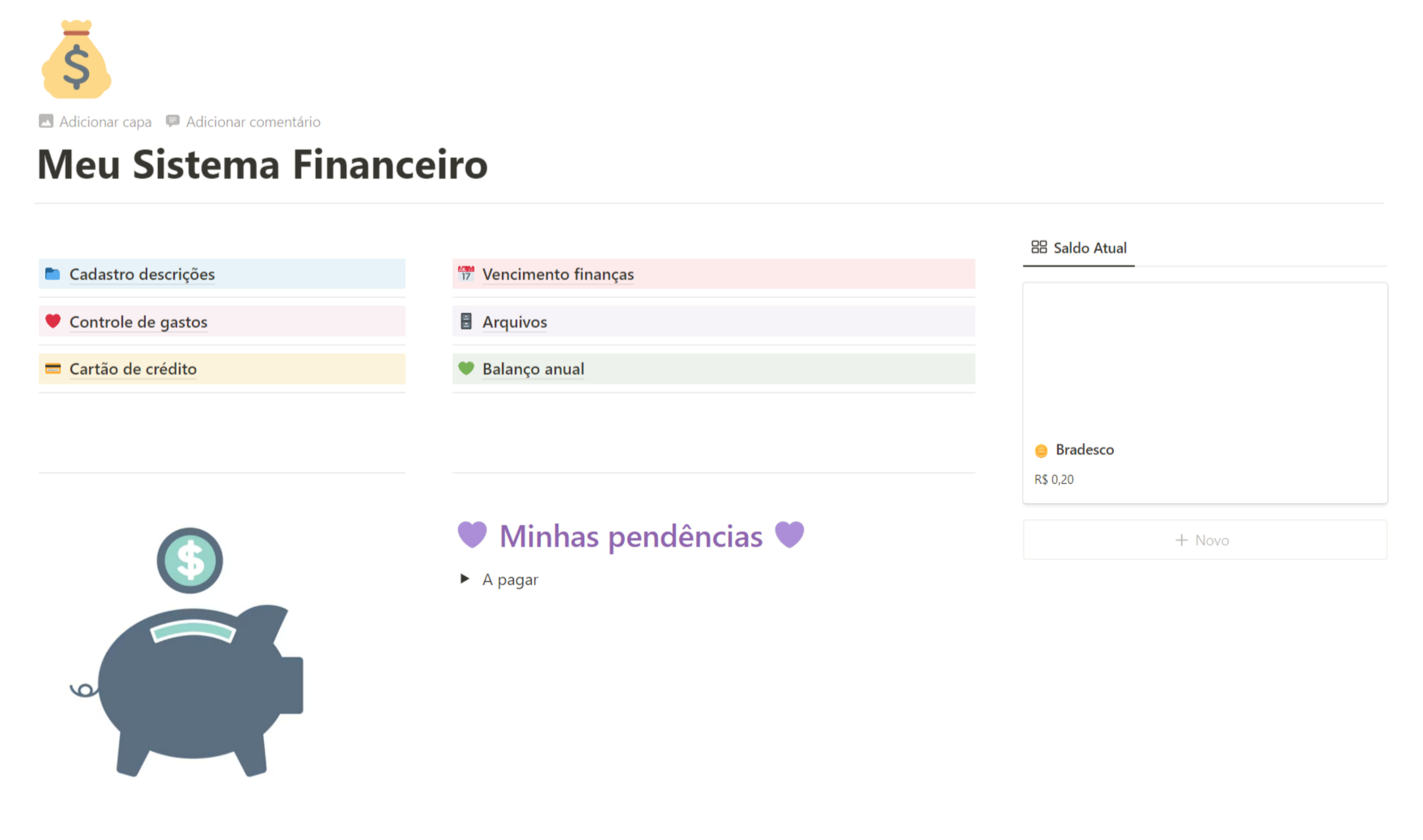
Página do Notion com um resumo financeiro, incluindo total de receitas, total de despesas e saldo atual, com fórmulas calculadas.
Exemplo de modelo de orçamento familiar notion com seções para despesas fixas, variáveis e metas de economia.
Tela do Notion mostrando filtros aplicados a um banco de dados de gastos, selecionando apenas despesas do último mês na categoria ‘Lazer’.
Captura de tela de um dashboard financeiro no Notion com múltiplos widgets: totalizadores, gráficos e listas de despesas recentes.
Banco de dados de receitas e despesas notion com a coluna ‘Valor’ formatada em moeda brasileira (R$).
Configuração de uma nova propriedade de ‘Seleção’ no Notion para adicionar novas categorias de gastos como ‘Transporte’ e ‘Saúde’.
Visualização de lista simples no Notion apresentando todas as transações financeiras registradas em ordem cronológica.
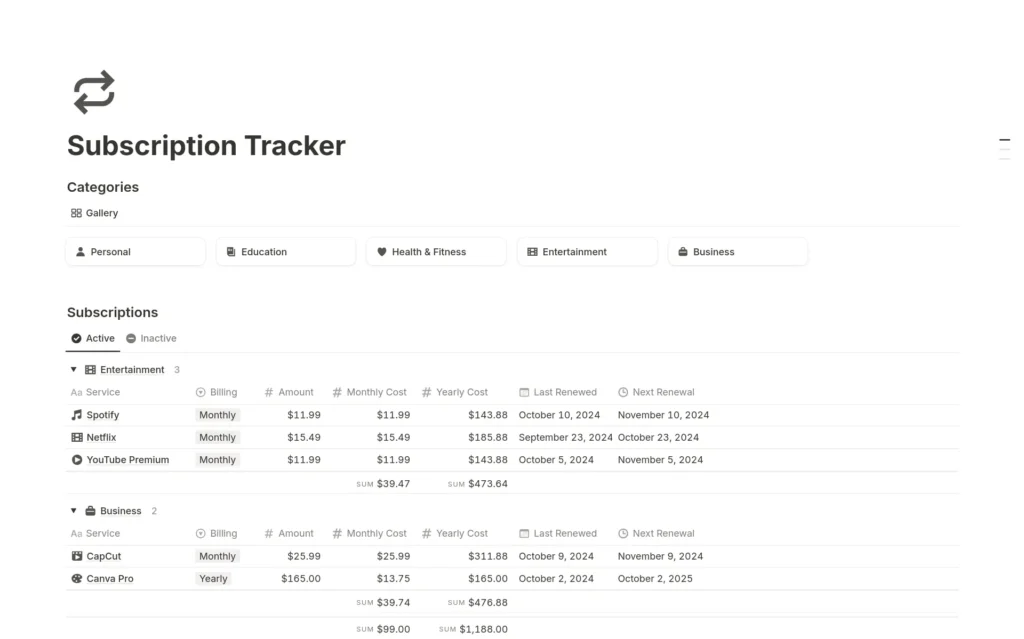
Exemplo de uso da função ‘sum()’ do Notion para calcular o total de gastos em uma categoria específica.
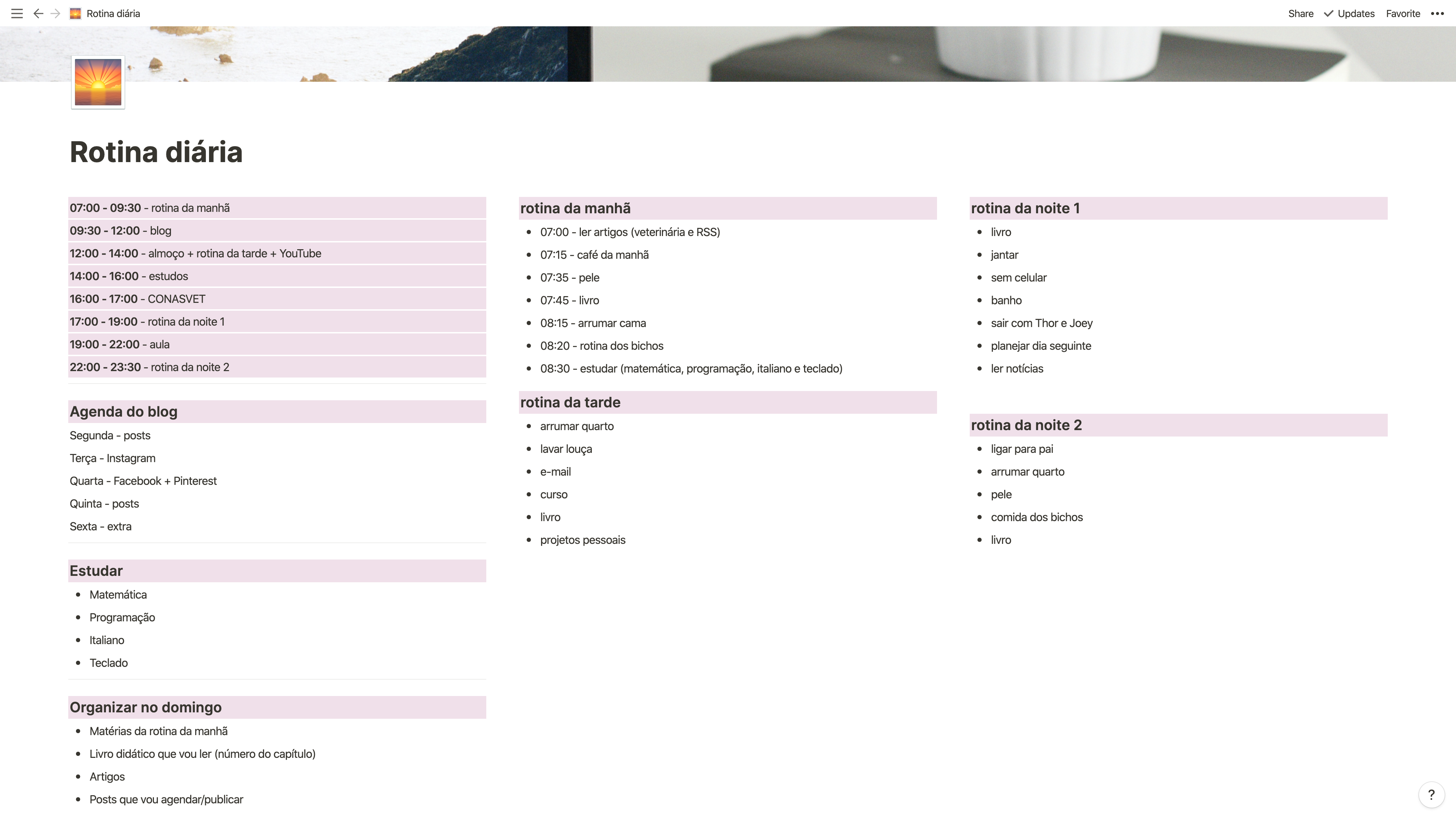
Página de acompanhamento financeiro com Notion, destacando o progresso em relação a uma meta de economia específica.

Interface do Notion para iniciantes finanças, com um guia passo a passo para criar a primeira tabela de controle de gastos.
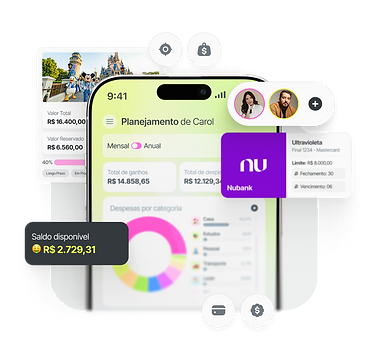
Captura de tela de um gerenciador financeiro pessoal notion em um dispositivo móvel, mostrando a facilidade de registro de despesas em trânsito.

O foco aqui é a usabilidade e o acabamento impecável.
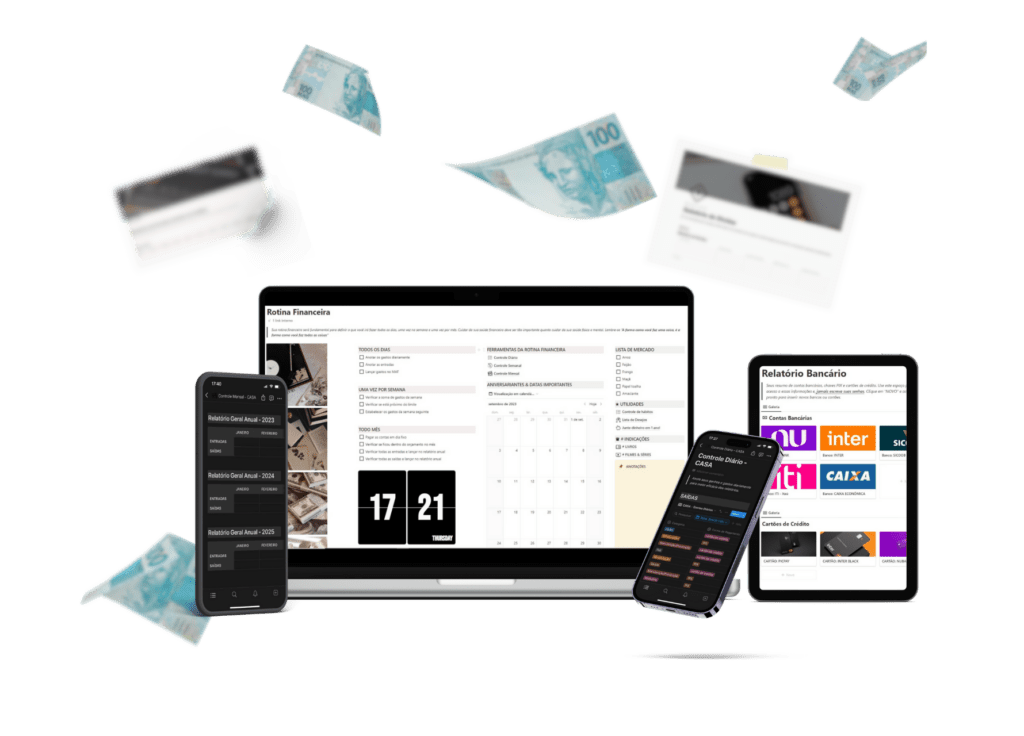
Confira a aplicação prática e o resultado visual deste estilo.
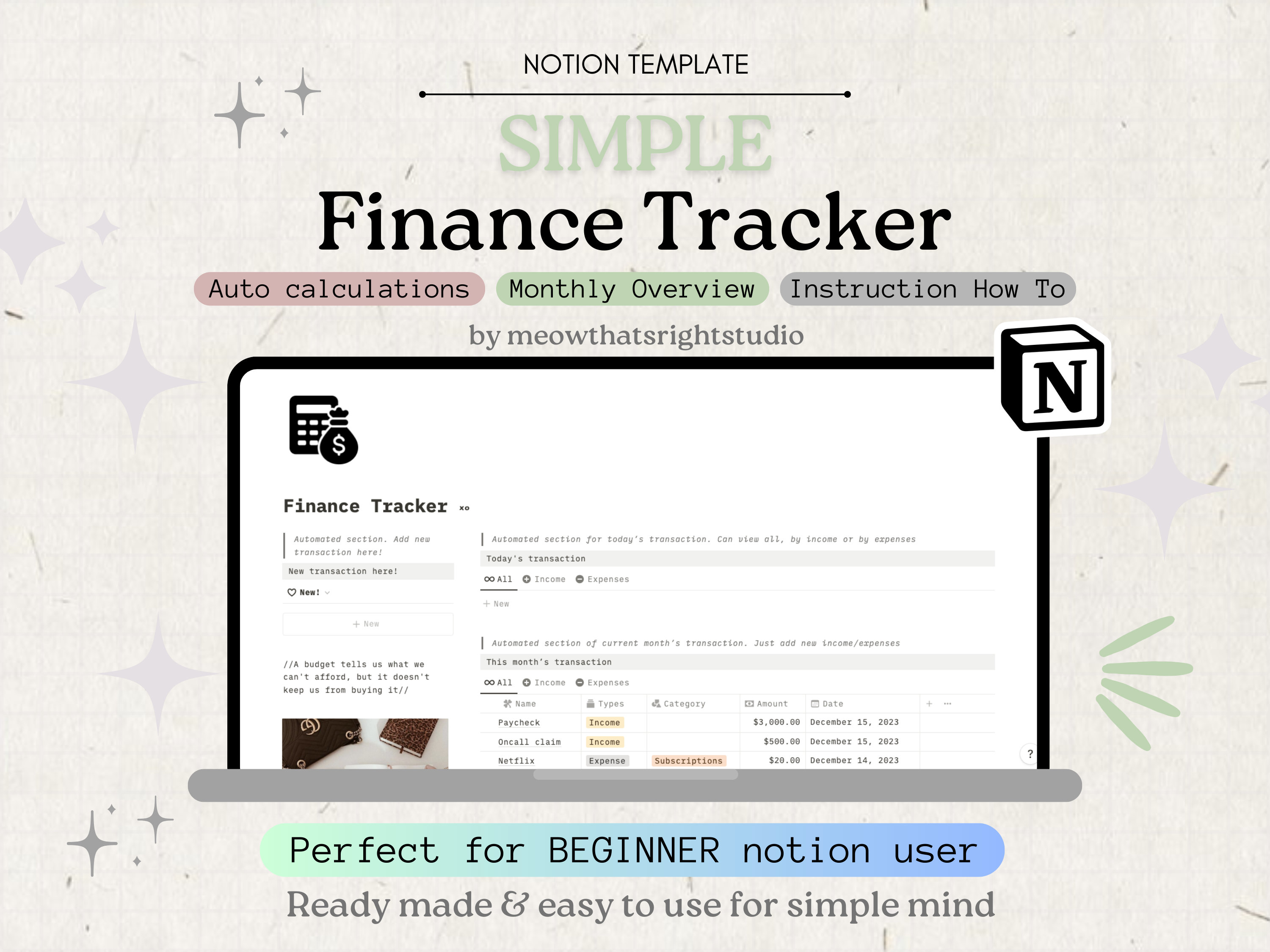
Note os detalhes que fazem a diferença na composição final.
Dicas Extras
- Automatize a entrada de dados: Se você usa apps de banco ou carteiras digitais que exportam extratos em CSV, explore a possibilidade de importar esses dados para o Notion. Isso economiza um tempo precioso e reduz erros manuais.
- Crie dashboards personalizados: Vá além da tabela simples. Use as visualizações de Quadro e Calendário para ter uma visão mais clara de onde seu dinheiro está indo. Agrupe por categoria e adicione totalizadores para ver os gastos gerais e por tipo.
- Use fórmulas para insights: O Notion permite criar fórmulas para calcular automaticamente a porcentagem de gastos por categoria, comparar orçamentos com gastos reais ou até prever despesas futuras com base em padrões.
- Estabeleça metas financeiras: Defina objetivos claros, como economizar para uma viagem ou quitar uma dívida. Crie páginas separadas no Notion para acompanhar o progresso de cada meta, vinculando-as às suas despesas.
- Explore modelos prontos: A galeria oficial do Notion oferece diversos modelos de finanças. Analise como eles são estruturados e adapte um deles à sua realidade. É um ótimo ponto de partida para quem está começando.
Dúvidas Frequentes
É difícil começar a usar o Notion para finanças?
Para quem nunca usou o Notion, pode haver uma pequena curva de aprendizado inicial. Mas, com as informações certas, como este guia, fica bem mais fácil. Comece com o básico: uma tabela para registrar receitas e despesas. Com o tempo, você pode explorar funcionalidades mais avançadas, como a criação de um orçamento familiar notion ou a automatização de relatórios.
Posso sincronizar com minha conta bancária?
O Notion em si não sincroniza diretamente com contas bancárias. Você precisará inserir seus gastos manualmente ou importar extratos. No entanto, existem ferramentas de terceiros que podem ajudar a automatizar parte desse processo, mas exigem um pouco mais de configuração. Para um controle de gastos pessoal notion mais simples, a entrada manual é eficaz.
O Notion é bom para quem tem muitas categorias de gastos?
Sim, o Notion é excelente para isso. A flexibilidade de criar e gerenciar múltiplas categorias de gastos é um dos seus pontos fortes. Você pode usar a propriedade ‘Seleção’ para listar todas as suas categorias e, com as visualizações certas, filtrar e analisar seus gastos por cada uma delas. Isso facilita o acompanhamento financeiro com Notion.
Organize suas Finanças e Conquiste Seus Objetivos
Dominar como usar o Notion para organizar os gastos por categoria é um passo poderoso para ter clareza financeira. Agora que você já sabe sobre isso, o próximo passo lógico é entender como funciona o acompanhamento financeiro com Notion, explorando as diferentes visualizações e filtros. Lembre-se, a organização é a chave para tomar decisões financeiras mais inteligentes e alcançar seus objetivos. Continue explorando as possibilidades que o Notion oferece para seu controle financeiro pessoal.
