


Dicas para organizar fotos de aniversários no drive: sabe aquela bagunça de fotos que se acumulam depois da festa? Aquele monte de arquivo sem nome, misturado com memes e fotos aleatórias? Pois é, a gente sabe como é. Mas e se eu te disser que dá pra transformar tudo isso num álbum digital impecável, fácil de achar e compartilhar, usando o Google Drive? Neste post, eu vou te mostrar exatamente como fazer isso, passo a passo, para que cada lembrança especial fique guardada com todo o carinho e organização que ela merece.
“A organização de fotos digitais pode ser feita através de uma estrutura de pastas hierárquica (Ano > Mês > Evento) e renomeação em massa de arquivos para facilitar a busca.”
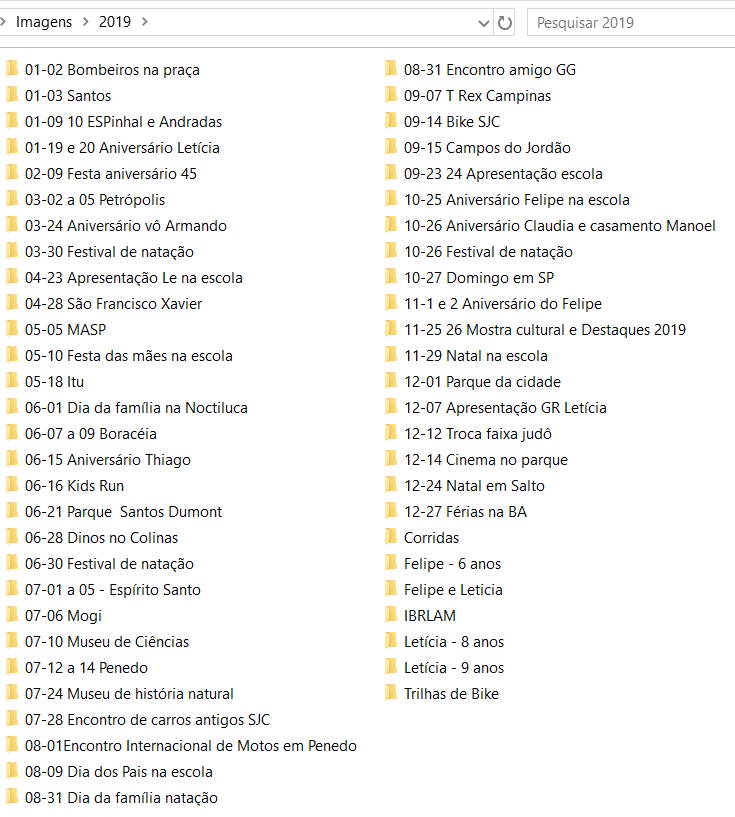
Estrutura de Pastas no Drive: O Segredo para um Álbum de Aniversário Impecável
Vamos combinar, a base de tudo é uma boa organização de pastas. Isso evita que você perca tempo procurando depois. Sugiro uma estrutura simples e eficiente. Comece separando por ano. Assim, você tem todos os aniversários de 2026 juntos, por exemplo. Dentro de cada ano, crie pastas para os meses. Use o formato `MM_Mês` para manter a ordem cronológica visualmente. Imagine só, ter tudo de maio de 2026 em uma única pasta.
Agora, para o evento em si: dentro da pasta do mês, crie uma pasta específica para o aniversário. Use um nome claro, como `Ano_Mês_NomeDoAniversariante_Idade`. Por exemplo, `2026_05_Aniversario_Joao_10anos`. Isso facilita demais a identificação rápida.
Quer ir além? Crie subpastas dentro da pasta do evento. Pense nos momentos chave: `01_Preparacao`, `02_Parabens`, `03_Convidados`. Isso ajuda a segmentar ainda mais suas memórias. Fica tranquilo, você vai amar a clareza que isso traz.

Organizando Fotos de Aniversário no Drive: Um Guia Essencial
| Dificuldade: | Fácil a Moderada |
| Tempo Estimado: | 1-3 horas (dependendo da quantidade de fotos) |
| Materiais: | Conta Google (Drive/Fotos), Computador ou Celular |

O que você vai precisar
- Conta Google: Essencial para usar o Google Drive e o Google Fotos, oferecendo espaço de armazenamento gratuito e recursos de organização.
- Computador ou Celular: Para acessar, organizar e fazer upload das fotos. O computador geralmente facilita a renomeação em massa.
- Conexão com a Internet: Necessária para o upload e download das fotos no Drive.

O Passo a Passo: Como Fazer na Prática
- Defina sua Estrutura de Pastas: Comece pensando em como você quer que suas fotos sejam encontradas. Uma estrutura lógica é fundamental. Eu sugiro organizar por ano, depois pelo mês e, por fim, pelo evento específico. Por exemplo:
2024 > 05_Maio > Aniversario_Joao_10_anos. Isso garante que você localize tudo rapidamente, seja de um aniversário recente ou de anos atrás. - Crie Subpastas para Momentos Chave: Dentro da pasta principal do evento, crie subpastas para organizar ainda mais. Pense nos diferentes momentos do aniversário:
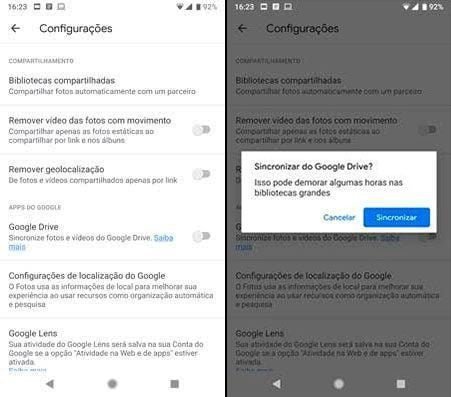
01_Preparacao(decoração, bolo chegando),02_Parabens(o momento do canto e do bolo),03_Convidados(fotos com as pessoas),04_Lembrancinhas, etc. Isso ajuda a ter uma visão mais detalhada do dia. - Faça o Upload das Fotos: Transfira todas as fotos do seu celular, câmera ou de outras pessoas para uma pasta temporária no seu computador. Depois, faça o upload para a pasta correspondente no Google Drive. Se você tem muitas fotos, pode ser útil usar a versão desktop do Google Drive para sincronizar pastas.
- Renomeie as Fotos em Massa: Essa é uma dica que economiza um tempo precioso. No Windows, selecione todas as fotos dentro de uma pasta, clique com o botão direito e escolha a opção
Renomear. Digite um nome base, comoNiver_Joao_2024_. O sistema vai renomear automaticamente adicionando um número sequencial a cada foto (ex: Niver_Joao_2024_1, Niver_Joao_2024_2). Para garantir a ordem cronológica, é bom ordenar os arquivos porData de criaçãoantes de renomear. - Compartilhe de Forma Estratégica: Se você quer que os convidados vejam as fotos ou até mesmo adicionem as deles, crie uma pasta compartilhada no Drive. Dê a eles permissão de
Editorpara que possam fazer upload direto. Se preferir uma experiência mais visual e interativa, o Google Fotos com álbuns compartilhados é uma ótima alternativa. Lá, as pessoas podem ver, comentar e curtir as fotos. - Utilize a Busca do Drive: Depois de tudo organizado, a busca se torna sua aliada. Você pode filtrar por
Tipo: Imagense usar palavras-chave que você incluiu nos nomes das pastas ou arquivos. Se você nomeou a pasta comoAniversario_Maria_5_anos, basta digitarMaria 5 anosna barra de busca. - Garanta o Backup: Para ter certeza de que suas memórias estão seguras, mantenha cópias em mais de um local. O Google Drive é excelente, mas ter um backup adicional em um HD externo ou outro serviço de nuvem é uma segurança extra que vale a pena.
Principais Erros e Como Evitá-los
Erro Comum: Não ter uma estrutura de pastas consistente e acabar com fotos espalhadas ou com nomes genéricos. Solução: Dedique um tempo inicial para definir e seguir uma estrutura lógica (Ano > Mês > Evento) e renomear os arquivos de forma descritiva. Isso faz toda a diferença a longo prazo para encontrar qualquer foto rapidamente.
Mais Detalhes e Inspirações Relacionadas
Estrutura de pasta principal com subpastas numeradas por ano, mês e nome do evento: 2024 > 05_Maio > Aniversario_Maria_5_anos.
Subpasta ’01_Preparacao’ contendo fotos da decoração, bolo e arranjos antes da chegada dos convidados.
Subpasta ’02_Parabens’ com imagens do momento do ‘Parabéns pra você’, foco nos rostos e velas acesas.

Subpasta ’03_Convidados’ com retratos e interações dos presentes durante a festa.
Exemplo de renomeação em massa: ‘Niver_Maria_2024_001.jpg’, ‘Niver_Maria_2024_002.jpg’, mantendo a ordem cronológica.
Foto de arquivo digital de alta resolução com nome de arquivo descritivo: Aniversario_Joao_10_anos_Momento_Parabens_05052024.png.

Pasta compartilhada no Google Drive com permissão de ‘Editor’ para upload direto por convidados, nomeada ‘Fotos Aniversario Joao’.
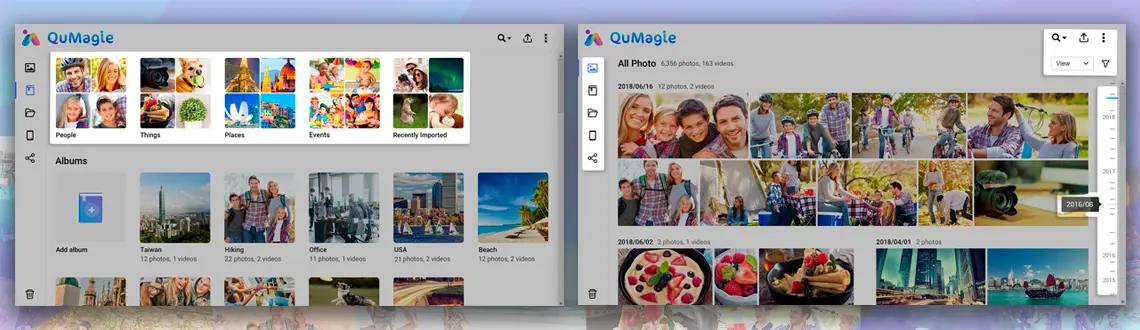
Visualização em álbum compartilhado no Google Fotos, exibindo miniaturas de fotos com rostos reconhecidos.
Filtro de busca no Google Drive ativado para ‘Tipo: Imagens’ e termo de pesquisa ‘Aniversario_Joao’.

Backup externo em HD com estrutura de pastas idêntica à do Google Drive para segurança das memórias.
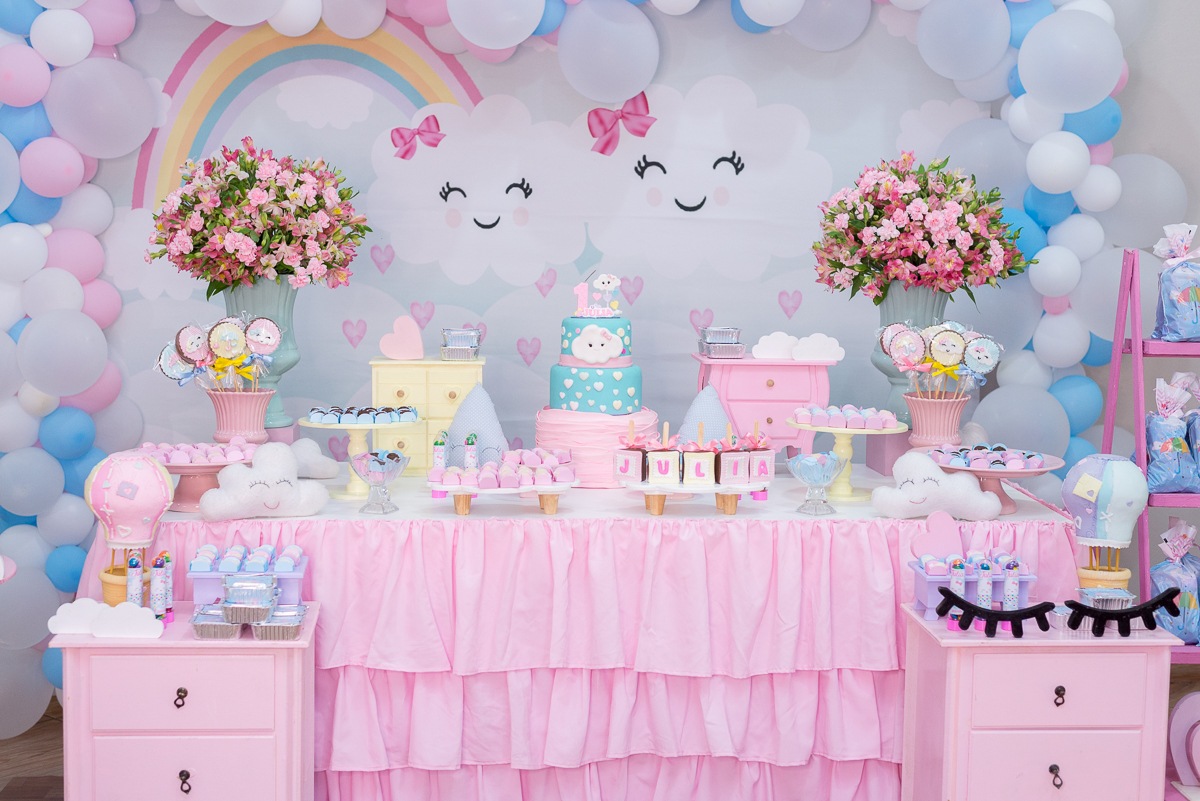
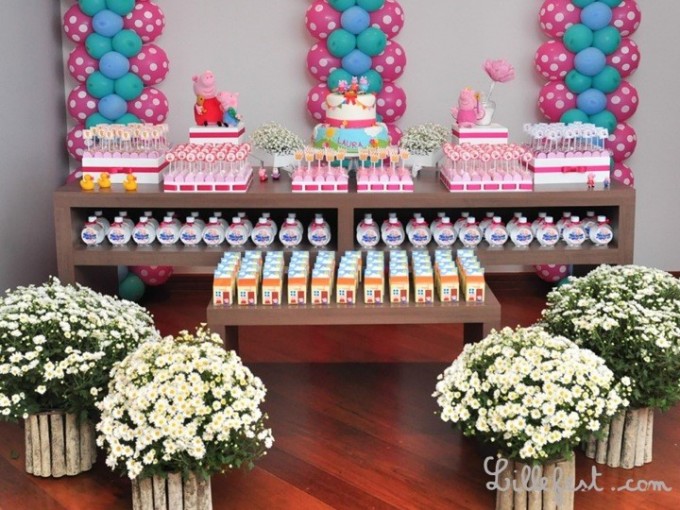
Foto de detalhes da decoração: mesa principal com toalha de mesa azul royal, arranjos florais brancos e dourados em vasos cilíndricos.
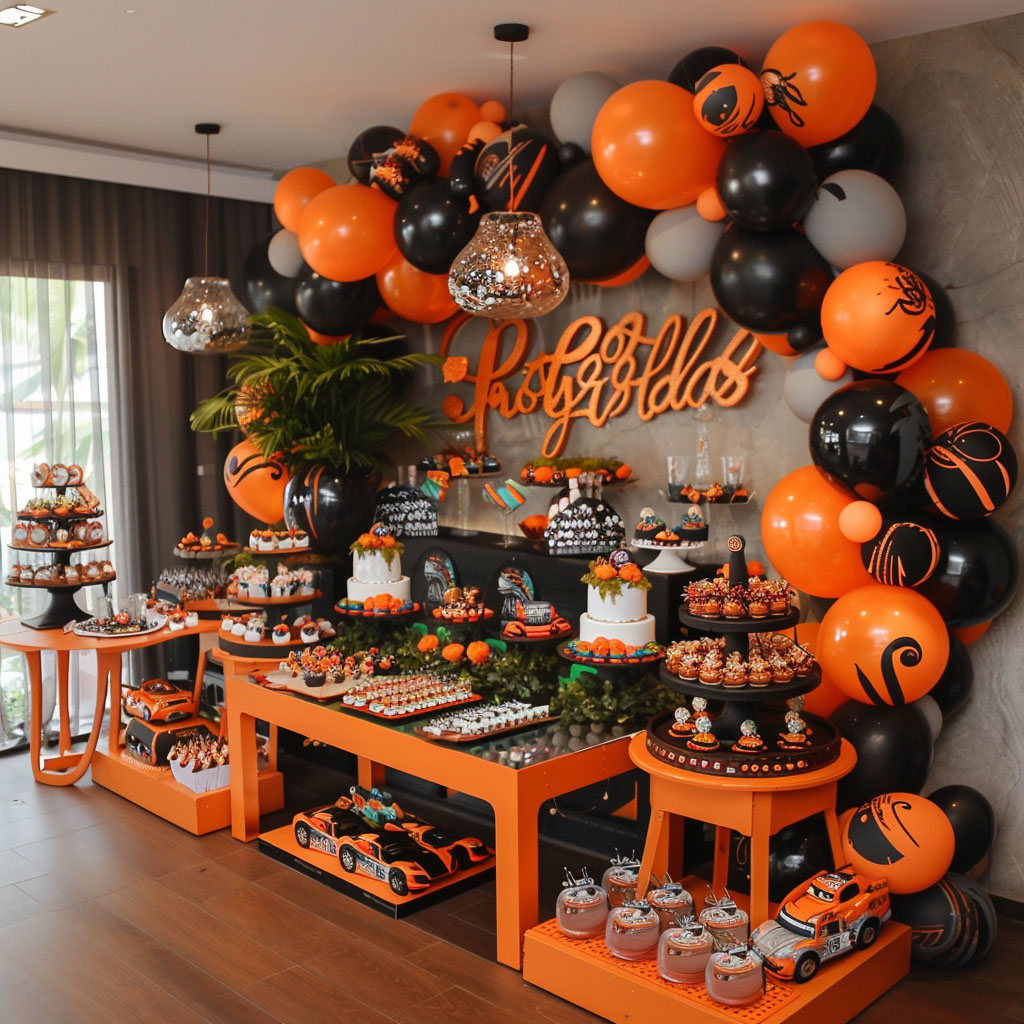
Close-up de um bolo de aniversário decorado com glacê branco, detalhes em dourado e topo personalizado com o número ‘5’.

Grupo de crianças sorrindo em frente a um painel temático de dinossauros, com iluminação suave vinda da lateral.

Foto panorâmica da sala de festa, mostrando mesas redondas com toalhas coloridas e cadeiras dispostas em círculo.
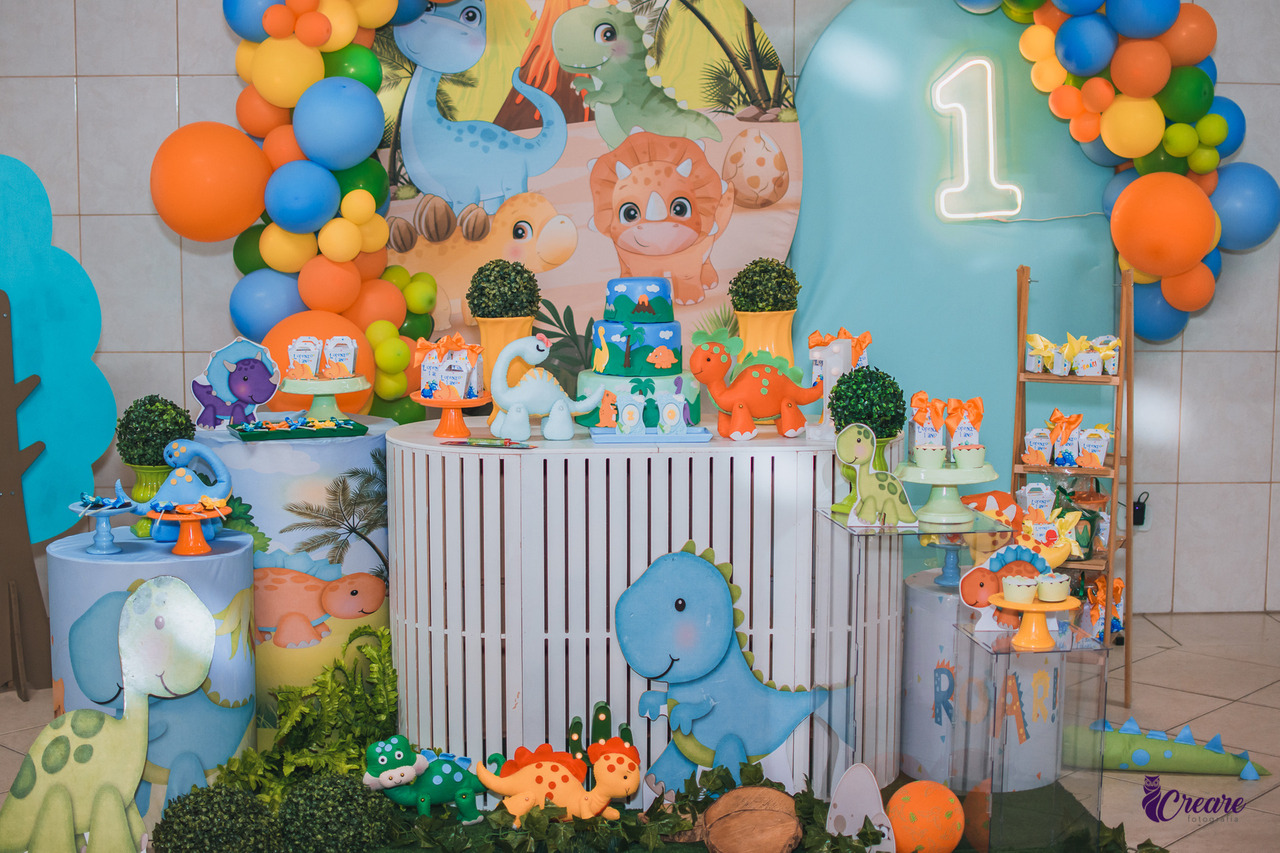
Registro de um convidado entregando um presente embrulhado em papel brilhante, com foco nas mãos e no embrulho.

O foco aqui é a usabilidade e o acabamento impecável.
Confira a aplicação prática e o resultado visual deste estilo.
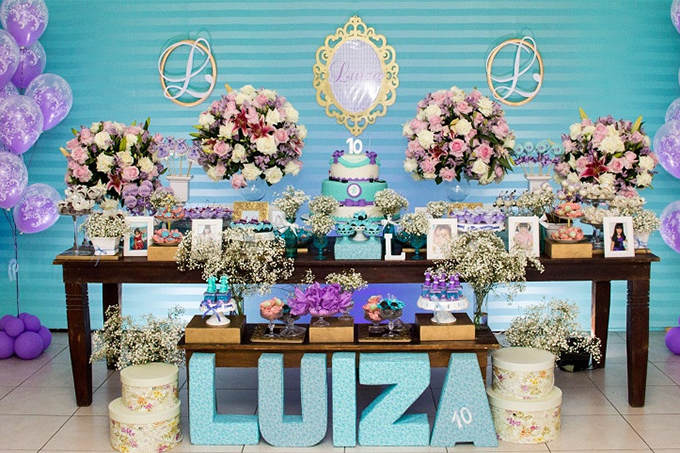
Note os detalhes que fazem a diferença na composição final.

Uma variação interessante para adaptar ao seu projeto.
O foco aqui é a usabilidade e o acabamento impecável.
Dicas Extras
- Priorize a Qualidade: Ao fazer o upload, opte pela qualidade original das fotos. O Google Drive oferece espaço generoso, e é melhor ter a memória em alta resolução.
- Use a Descrição de Arquivos: Muitos sistemas operacionais permitem adicionar descrições aos arquivos. Use esse campo para detalhes extras sobre a foto, que não cabem no nome.
- Explore Ferramentas de Busca: O Google Drive tem uma busca poderosa. Depois de organizar, você pode encontrar qualquer foto rapidamente usando palavras-chave ou datas.
- Mantenha a Consistência: A chave para uma boa organização é a repetição. Defina seu método e aplique-o a todos os eventos, não só aos aniversários.
- Revise Periodicamente: De tempos em tempos, dê uma olhada nas suas pastas. Isso ajuda a identificar fotos duplicadas ou que podem ser excluídas, liberando espaço.
Dúvidas Frequentes
É possível organizar fotos de aniversário no Google Drive de forma automática?
O Google Drive não oferece uma função automática para categorizar fotos de eventos específicos como aniversários. A organização é manual, mas seguindo uma estrutura de pastas e renomeação consistente, o processo se torna muito mais ágil e prático.
Qual a diferença entre usar o Google Drive e o Google Fotos para minhas fotos de aniversário?
O Google Drive é ideal para armazenamento e organização de arquivos em geral, com uma estrutura de pastas flexível. O Google Fotos, por outro lado, é focado em gerenciamento de fotos e vídeos, com recursos como álbuns compartilhados, reconhecimento facial e busca por pessoas e lugares, sendo uma ótima alternativa para a visualização e compartilhamento social das memórias.
Como faço para que os convidados enviem as fotos do aniversário diretamente para o meu Drive?
Você pode criar uma pasta específica no Google Drive para o evento e compartilhar um link de acesso com permissão de ‘Editor’. Assim, os convidados conseguem fazer o upload das fotos diretamente para essa pasta, facilitando a coleta de todos os registros.
Conclusão: Seu Álbum Digital Perfeito
Organizar fotos de aniversários no Drive é um investimento no seu futuro. Com as estratégias certas, você transforma um monte de arquivos digitais em um álbum organizado e acessível. Agora que você já sabe como otimizar seu espaço, o próximo passo lógico é entender como funciona o Google Fotos para eventos, explorando ainda mais as possibilidades de gerenciar suas memórias digitais. Lembre-se, a consistência é sua maior aliada nessa jornada.
