

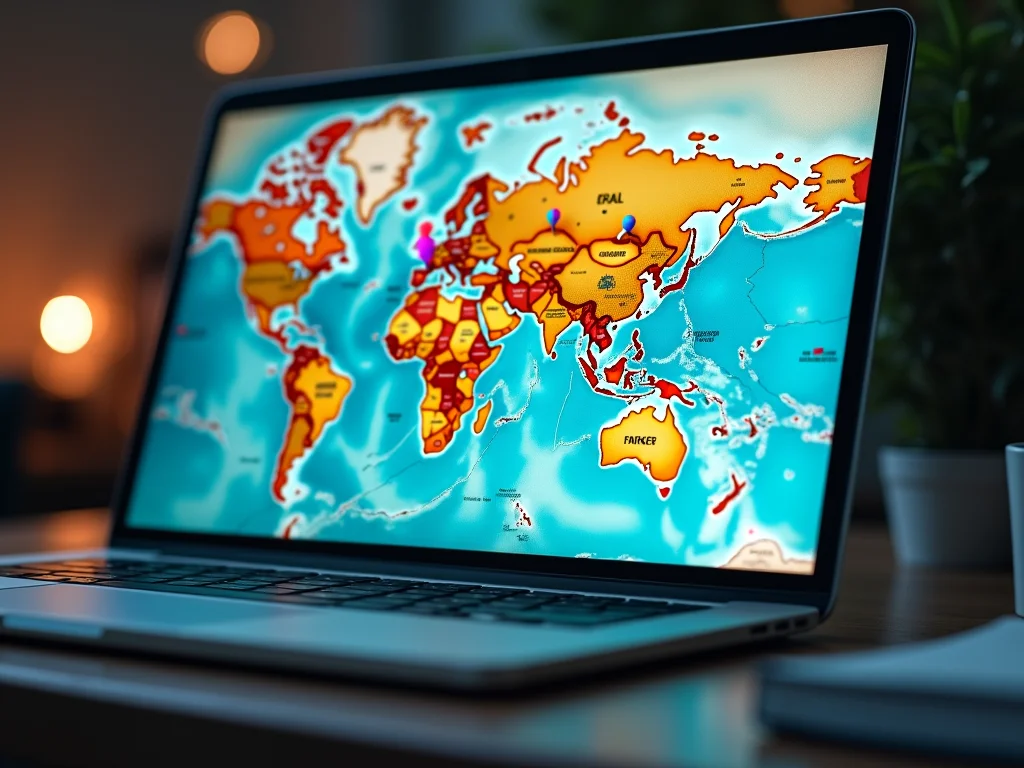
Quer saber as melhores dicas para usar o Canva para criar mapas de viagem bonitos? Seus registros de viagem parecem um pouco sem graça, sem aquele toque visual que captura a magia de cada destino? Eu sei como é. Muita gente se perde tentando organizar fotos e anotações de um jeito que inspire. Mas a boa notícia é que eu trago a solução perfeita para transformar suas memórias em verdadeiras obras de arte. Neste post, você vai descobrir como o Canva se torna seu melhor amigo para criar mapas de viagem que vão deixar todo mundo de queixo caído.
“O Canva oferece modelos de itinerário com layouts de mapas prontos para edição.”
Como usar o Canva para criar mapas de viagem bonitos e inspiradores: um guia prático em 2026
O Canva simplifica a criação de mapas de viagem. Ele transforma a organização das suas lembranças em um processo criativo e divertido. Você não precisa ser um designer profissional para ter resultados incríveis. A plataforma oferece uma variedade de templates prontos, pensados para quem quer um visual impactante sem complicação.
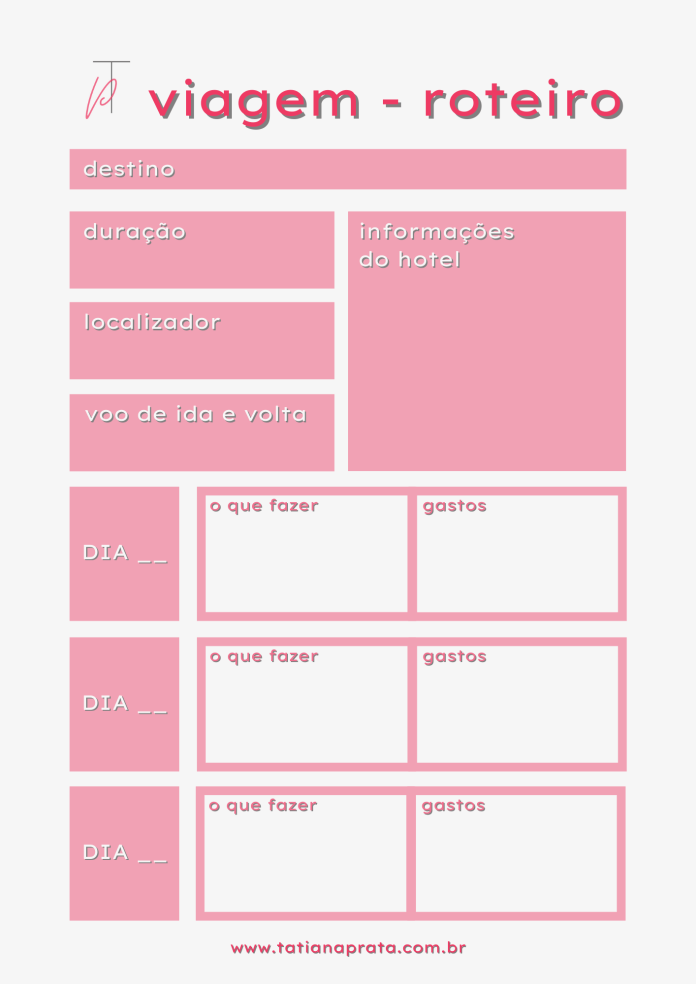
Pense em ter um mapa que não só mostra por onde você andou, mas que conta a história da sua aventura. Com os templates de itinerário, você insere os locais visitados de forma visualmente atraente. É como ter um diário de bordo superestiloso.
O Segredo para Criar Mapas de Viagem que Contam Histórias com o Canva
Vamos combinar, um mapa de viagem não é só um monte de linhas e pontos. É a narrativa visual da sua aventura! Com o Canva, transformar suas memórias e planos em um mapa inspirador é mais fácil do que parece. O segredo está em usar os recursos certos para destacar o que realmente importa: suas experiências.
| Dificuldade: | Fácil |
| Tempo Estimado: | 30-60 minutos |
| Materiais: | Conta gratuita no Canva |
O que você vai precisar para seu Mapa de Viagem no Canva
- Conta no Canva: A plataforma oferece uma versão gratuita robusta, perfeita para criar mapas incríveis sem custo. É onde toda a mágica acontece.
- Ideias e Fotos da Viagem: O conteúdo é rei. Tenha em mente os locais que quer destacar, rotas principais e, se possível, fotos que representem esses momentos.
- Inspiração (Opcional): Dar uma olhada em mapas de viagem já criados pode dar aquele empurrãozinho criativo.
O Passo a Passo: Como Criar seu Mapa de Viagem no Canva
-
Escolha o Template Certo:
Ao abrir o Canva, procure por termos como “mapa de viagem”, “itinerário” ou “mapa de aventura”. Você vai encontrar diversas opções. Escolha um que já tenha uma estrutura de mapa que te agrade ou que seja fácil de adaptar. Pense na estética: você quer algo mais lúdico, realista, minimalista? O template é a base, então escolha com sabedoria.
-
Explore as Ferramentas de Mapa:
Dentro do editor, vá em “Elementos” e pesquise por “mapa”, “localização”, “pin”, “rota” ou “ícones de viagem”. O Canva tem uma biblioteca vasta. Você pode usar mapas mundi, mapas de países específicos, ou até mesmo criar um mapa abstrato. Para destacar pontos, use pins de diferentes cores e formatos. Para mostrar o percurso, as linhas e setas são suas aliadas.
-
Personalize com Suas Informações:
Agora é hora de dar vida ao seu mapa. Arraste e solte os elementos que você baixou ou encontrou no Canva. Clique duas vezes nos textos para editar. Substitua os nomes genéricos pelos seus destinos, datas importantes ou até pequenas anotações. Use as cores do template ou crie sua própria paleta para manter a coesão visual. Se o template tiver fotos, substitua-as pelas suas.
-
Adicione Detalhes que Contam Histórias:
Não se limite aos pins e rotas. Use elementos gráficos para representar atividades: um avião para o voo, uma câmera para fotos, uma concha para a praia. Adicione caixas de texto pequenas para breves descrições ou datas marcantes. O objetivo é que quem veja seu mapa sinta a vibe da viagem.
-
Revise e Baixe:
Dê uma olhada geral. Tudo está legível? Os elementos estão bem alinhados? As cores conversam entre si? Quando estiver satisfeito, clique em “Compartilhar” no canto superior direito e depois em “Baixar”. Escolha o formato mais adequado: PNG ou JPG para uso digital, PDF para impressão.
Principais Erros e Como Evitá-los
Excesso de Informação: Tentar colocar todos os detalhes possíveis pode poluir o mapa e torná-lo confuso. A solução é ser seletivo. Destaque os pontos altos, as rotas principais e as informações essenciais. Menos é mais quando o objetivo é clareza e impacto visual.
Falta de Coesão Visual: Usar muitas fontes diferentes, cores aleatórias e pins sem padrão pode deixar o mapa com aspecto amador. Para evitar isso, defina uma paleta de cores (use no máximo 3 a 4 cores principais) e escolha uma ou duas fontes que combinem. Mantenha um estilo consistente para todos os elementos gráficos.
Mapas Genéricos Demais: Usar apenas os elementos padrão do Canva sem personalização não vai criar um mapa inspirador. A dica é usar suas próprias fotos, adicionar anotações pessoais e escolher pins e ícones que realmente representem suas experiências únicas. O mapa precisa ter a sua cara.
Dicas Extras
- Explore a biblioteca de ícones: O Canva tem milhares de ícones que podem representar pontos turísticos, transportes e atividades. Use-os para deixar seu mapa mais visual e intuitivo.
- Use camadas para organizar: Se seu mapa ficar muito poluído, use a função de camadas para separar elementos. Isso facilita a edição e a visualização.
- Varie os estilos de mapa: Não se prenda a um único modelo. Experimente diferentes fundos, cores e estilos de linha para encontrar o que mais combina com a sua viagem.
- Salve em alta resolução: Para garantir que seu mapa fique nítido em qualquer impressão ou compartilhamento digital, sempre salve o arquivo em alta resolução.
Dúvidas Frequentes
É possível criar mapas interativos para redes sociais no Canva?
Sim, você pode criar mapas visuais no Canva que funcionam muito bem para redes sociais. Embora o Canva em si não crie mapas interativos no sentido de clicar e navegar, você pode usar animações e elementos gráficos para simular interatividade e prender a atenção do seu público.
Como faço para que meu mapa de viagem no Canva pareça profissional?
Para um visual profissional, preste atenção à consistência. Use uma paleta de cores limitada, escolha fontes legíveis e alinhamento preciso dos elementos. Utilize os templates de roteiro de viagem visual do Canva como ponto de partida, mas personalize-os com sua identidade visual.
Posso usar o Google Maps no Canva para meu mapa de viagem?
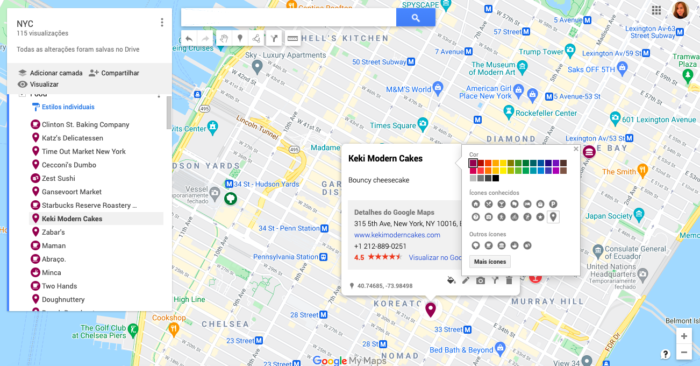
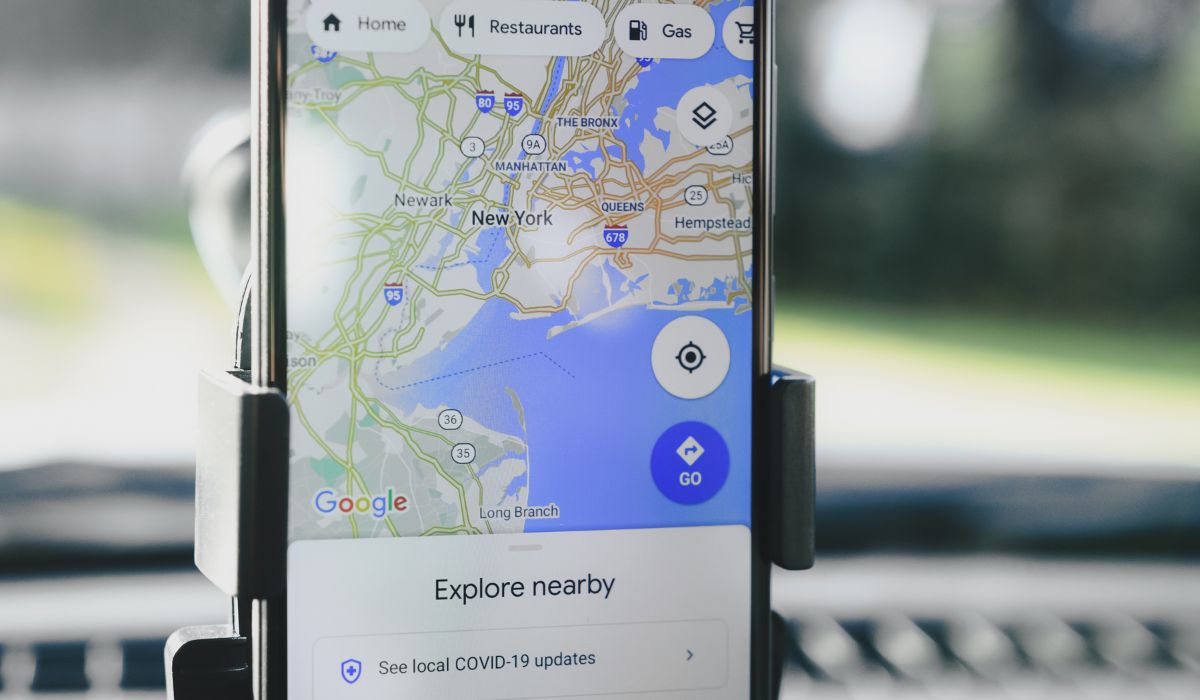
O Canva não integra diretamente o Google Maps para importação de rotas. No entanto, você pode usar o Google Maps para visualizar seu trajeto e, em seguida, recriar ou estilizar o mapa manualmente no Canva, adicionando seus próprios marcadores e anotações para um toque pessoal.
Próximos Passos e Inspiração
Chegamos ao fim desta jornada criativa! Agora você tem as ferramentas para transformar seus planos de viagem em mapas visuais espetaculares. Lembre-se que a prática leva à perfeição. Explore, experimente e divirta-se no processo. Quem sabe o próximo passo lógico não seja explorar como usar o Google Maps e o Canva para criar mapas ainda mais incríveis, ou até mesmo se aprofundar em como transformar seu roteiro em um mapa visual detalhado com o Canva? A criatividade é o limite!
